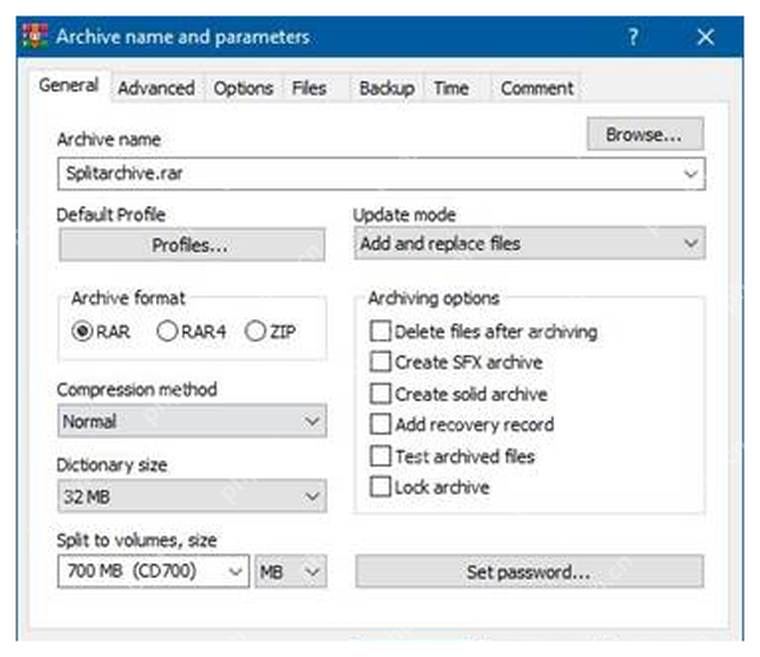
大文件超过网盘或邮件限制时,不必手动切文件。winrar 分卷压缩要在创建窗口填 切分为分卷,大小,生成后每个分卷都要一起保存,少一个也解不开。
从添加窗口开始
选中大文件或文件夹后,点 WinRAR 的 添加,进入压缩参数窗口。准备用于网盘上传时,先确认网盘单文件限制,例如 100MB、500MB、2GB,再决定每卷大小。
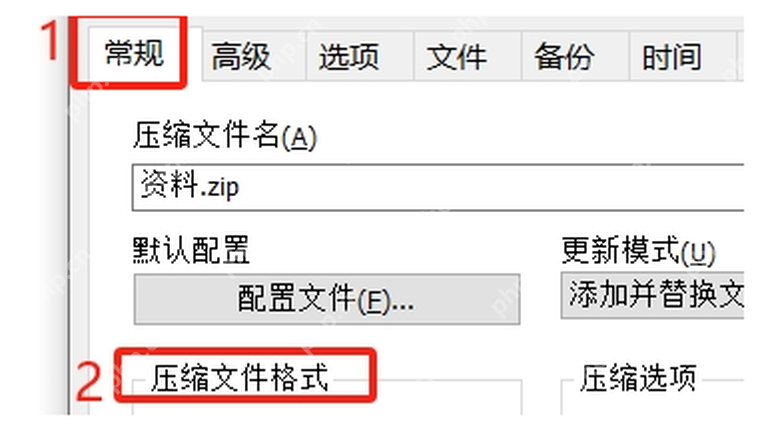
填写分卷大小
在创建窗口找到 切分为分卷,大小,下拉选择 100 MB、700 MB、2 GB,也可以手动输入。单位要写清,常见写法是 100m、500m、2g。
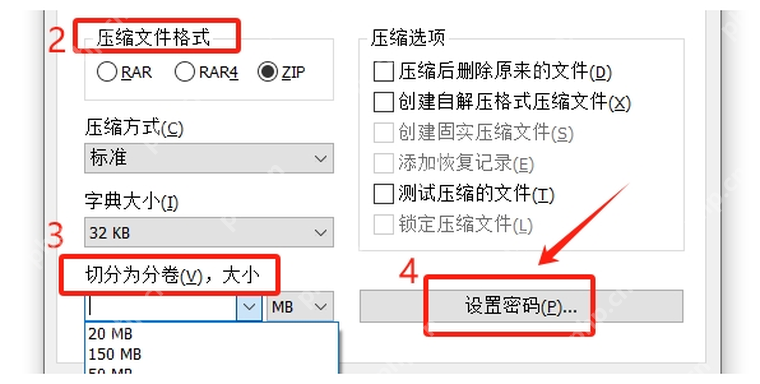
单卷大小要略小于平台限制,避免上传时因字节换算或额外信息超限。比如限制 2GB,就不要正好填满 2GB,可以留一点余量。

保存全部分卷
确认格式、压缩方式和分卷大小后点 确定。生成的 part1、part2、part3 必须放在同一文件夹;以后解压只双击第一卷,其余分卷由 WinRAR 自动读取。