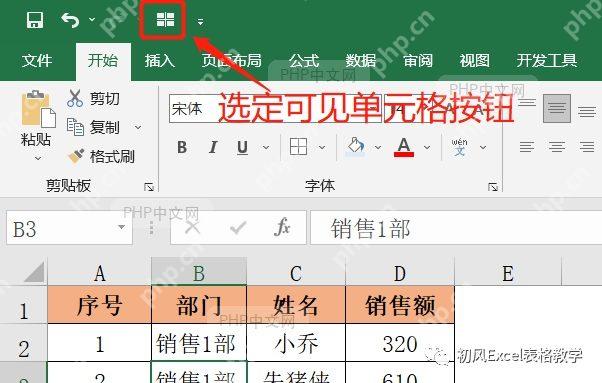
excel里要只复制显示出来的内容、不粘贴隐藏行列,操作逻辑很简单:先选中原始数据区域,找到「定位条件」选「可见单元格」,再复制粘到空白处就行。这个方法适配筛选隐藏、手动隐藏行,还有部分列被隐藏的表格。windows版可以直接按alt+;省几步,要是你用的是mac或者网页版,找不到对应快捷键也没关系,走「定位条件/可见单元格」的路径肯定能行。
第1步:先选中包含隐藏行列的原始区域
直接框选你要复制的整块数据,别只点单个单元格。要是看到行号是跳着的,说明中间有行被筛选掉或者手动隐藏了,这时候选区一定要从表头拖到最后一条可见记录,把整个范围都罩住,后面选「可见单元格」的时候才不会漏边界。
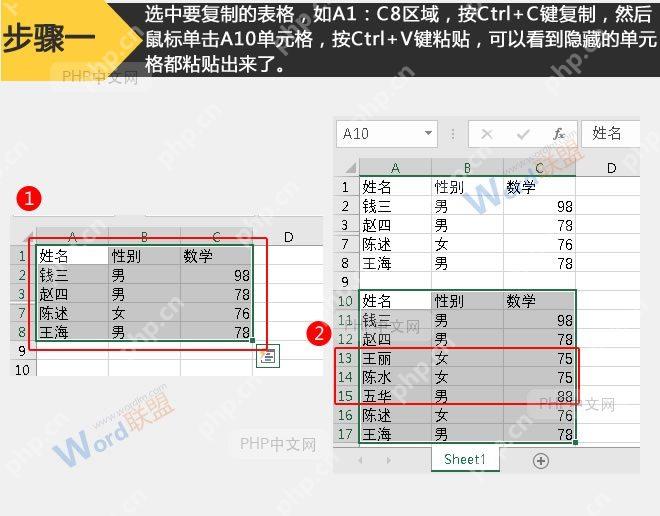
这一步要是直接按Ctrl+C粘贴,大概率会把隐藏行也一并带出来。粘完发现不该出现的中间记录都跑出来了,就说明普通复制失败了,直接点撤销,回原表重新选范围就行。
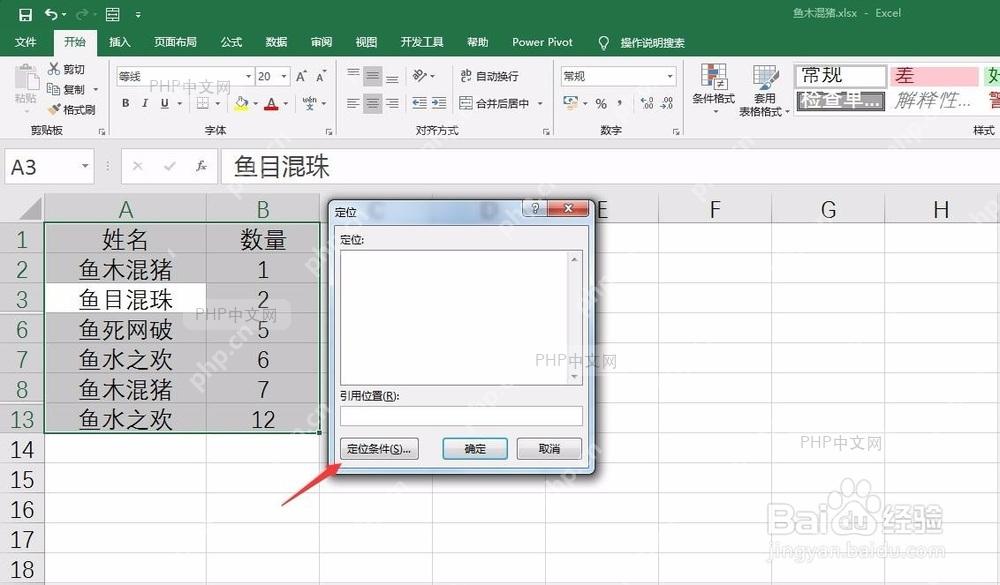
第2步:打开“定位”窗口里的“定位条件”
选区别取消,中文Windows版Excel直接点顶部「开始」选项卡,找到「查找和选择」,点开就能选「定位条件」。有些版本会先弹出「定位」窗口,点左下角的「定位条件(S)…」继续就行。这时候看原表左侧行号如果还是从3跳到6、从8跳到13,就说明隐藏状态没被破坏,现在处理的就是带隐藏行的这块区域。
不同版本、英文界面或者Mac版的菜单文字、窗口样式可能不一样,不用死找长得完全一样的按钮,只要进到能选「可见单元格」的定位条件列表就行。要是找不到「查找和选择」,先去功能区右侧或者编辑相关的菜单里找「定位」选项,别着急点复制。

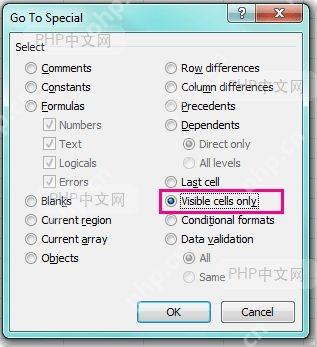
第3步:在定位条件里选“可见单元格”
进到「定位条件」面板之后,点选「可见单元格」,英文界面这里显示的是「Visible cells only」,选完点「确定」。点完你会发现刚才的连续选区,自动变成只选中所有没被隐藏的单元格,隐藏的行和列就不会被纳入复制范围了。
别顺手选到「当前区域」「空值」「常量」这些选项,这些都是用来处理其他需求的。确认选的确实是「可见单元格/Visible cells only」,再点复制,才能提前把所有隐藏内容排除在外。
第4步:确认入口有效后再复制粘贴
有些Windows版Excel会把「选定可见单元格」按钮加到左上角的快速访问工具栏,直接点一下就能跳过前面的菜单步骤。要是你工具栏没这个图标,不用费时间找,直接走之前的定位条件路径就行。另外Windows下按Alt+;也能快速选中可见单元格,不过输入法、系统版本、Excel版本都可能让快捷键失效,按了没反应就换菜单操作,别死磕。
确认选中的全是可见单元格之后,再按Ctrl+C,找个空白单元格开始粘贴就行。粘完核对两点:总记录数和当前显示出来的行数一致,之前被隐藏的姓名、编号、金额都没有出现在结果里。要是隐藏内容还是跑出来了,说明你之前没成功切到可见单元格模式,直接撤销,回到第2步重新走一遍流程就好。