


显卡过热会触发驱动卡死并导致蓝屏0x000000EA,须用HWiNFO64监测GPU温度(待机>65℃、满载>90℃即过热),再清灰换硅脂或降频处理,最后用FurMark烤机验证温度是否稳定在85℃以下。
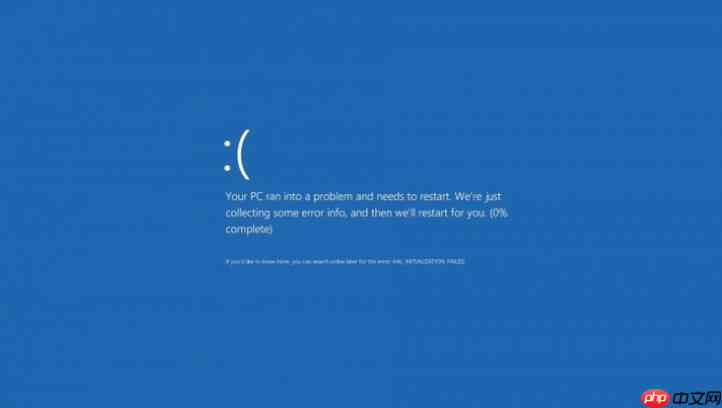
显卡过热会直接触发驱动线程卡死,Windows检测到显卡长时间无响应后强制蓝屏并报错0x000000EA,此时必须立即降温并验证散热状态,否则重装驱动也无效。
确认显卡是否真过热
不要凭感觉判断——先用HWiNFO64实时监测GPU温度。下载后解压即用,打开软件→左侧导航栏点“Sensors”→在右侧找到“GPU Temperature”或“Hot Spot”数值。若待机超过65℃、满载超90℃,基本可判定为过热诱因。
注意:某些笔记本GPU传感器位置偏移,需同时查看“GPU Diode”和“GPU Hot Spot”两个值,取较高者为准。
物理清灰与导热膏更换
灰尘堵塞散热鳍片是台式机和老款笔记本最常见的过热根源,必须拆机处理。
第一步:断电→拔掉电源线→长按开机键10秒释放残余电流→拆下显卡(台式机)或后盖(笔记本)。
第二步:用软毛刷+压缩空气沿散热片缝隙反复吹扫,重点清理风扇扇叶背面和热管根部积灰;切勿用嘴吹,湿气会腐蚀触点。
第三步:卸下GPU散热器,用无水酒精棉片擦净旧导热膏残留;待完全晾干后,挤米粒大小新膏体居中点涂,合上散热器轻压旋转两下让膏体自然铺开——【严禁涂抹过厚或刮平,否则反而阻碍导热】。
强制降频降低发热量
若暂时无法清灰或更换硅脂,可立刻通过软件限制GPU功耗,把温度压下来避免反复蓝屏。
方法一(NVIDIA):使用MSI Afterburner,勾选“Unlock Voltage Control”→拖动“Power Limit”滑块至80%→点击✔应用。
方法二(AMD):打开Adrenalin软件→性能→GPU手动调整→关闭“自动超频”,将“TDP”下调15%→点击“应用”。
方法三(通用):在设备管理器中右键显卡→属性→电源管理→取消勾选“允许计算机关闭此设备以节约电源”——这能防止系统在负载突增时错误切断供电引发驱动卡死。
验证散热修复效果
完成上述任一操作后,必须做压力测试验证稳定性。
运行FurMark进行GPU烤机:选择默认参数→点击“GO”→持续运行10分钟,观察HWiNFO64中GPU温度曲线是否平稳、有无骤升或报警;同时留意系统是否蓝屏或黑屏。
若10分钟内温度稳定在85℃以下且无异常,说明散热问题已解决;若仍超90℃或中途崩溃,则需检查风扇是否停转、热管是否断裂、机箱风道是否被遮挡。














