


剪映专业版本身更适合逐个替换片段,批量替换通常要先把新素材按顺序整理好,再用替换片段保持原剪辑节奏。模板量很大时,再考虑按文件夹批量复刻草稿。
先整理新素材
把要替换进去的视频或图片统一放进一个文件夹,按片段顺序命名,比如 001、002、003。回到剪映专业版,进入 媒体 → 本地 → 导入,把新素材导入素材区。
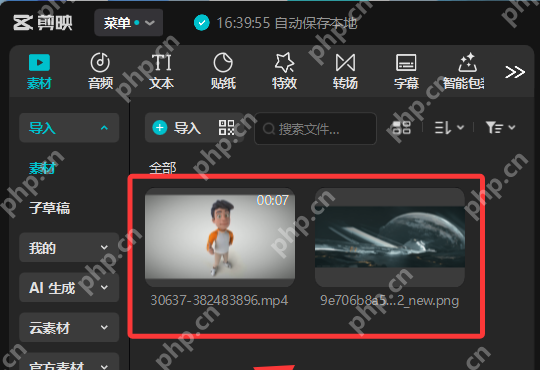
打开替换片段
在时间线里选中旧片段,右键选择 替换片段。也可以把素材区里的新文件拖到旧片段上,看到替换提示后再松开鼠标。
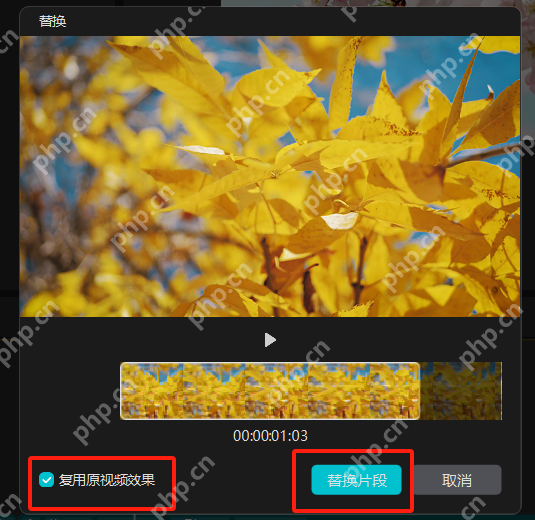
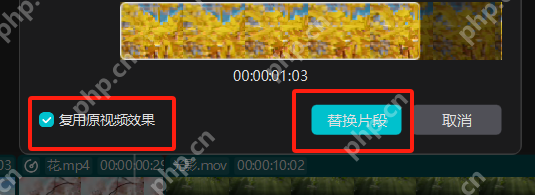
保留原有效果
弹出替换窗口后,优先勾选 复用原视频效果,再点 替换片段。这样原片段上的调色、关键帧、转场衔接更容易保留下来。
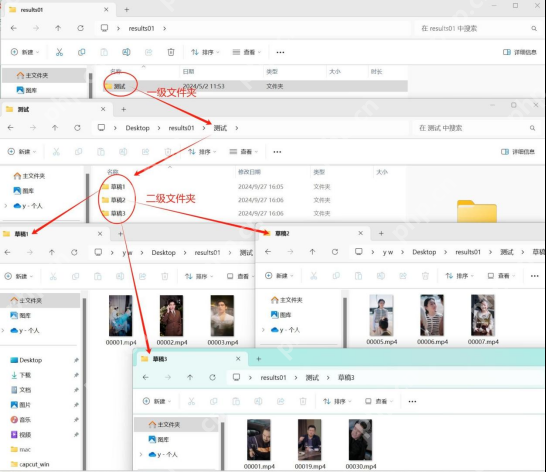
模板多时按文件夹处理
如果是同一模板要替换几十组素材,先在资源管理器里按草稿片段顺序建文件夹,再把素材按组放进去。使用第三方批量复刻工具前,先备份剪映草稿目录,避免覆盖原模板。
少量素材用剪映内置替换最稳,大批量模板再走文件夹批量方案。无论哪种方式,文件顺序和素材比例都要先整理好。













