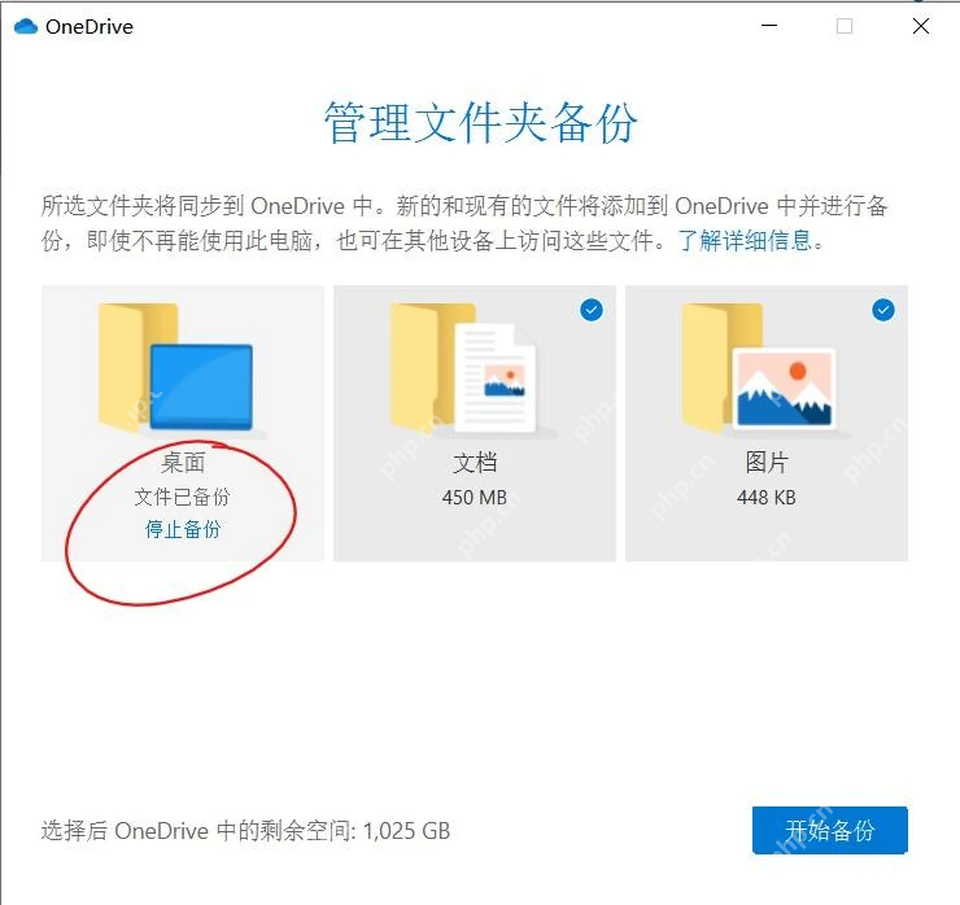
windows11可以这样关闭onedrive对桌面文档的自动备份。下面按 windows 11 当前常见入口写,先处理最容易点到的位置,再给出验证和回退办法,避免只改一半又被系统同步或默认关联拉回去。
先停备份入口
要关闭的是 OneDrive 的“文件夹备份”,不是简单退出 OneDrive。先看任务栏右下角通知区域,点 OneDrive 云朵图标,进入“帮助和设置”齿轮里的“设置”,再打开“同步和备份”,找到“管理备份”。如果右下角看不到云朵,先点任务栏的上箭头展开隐藏图标。
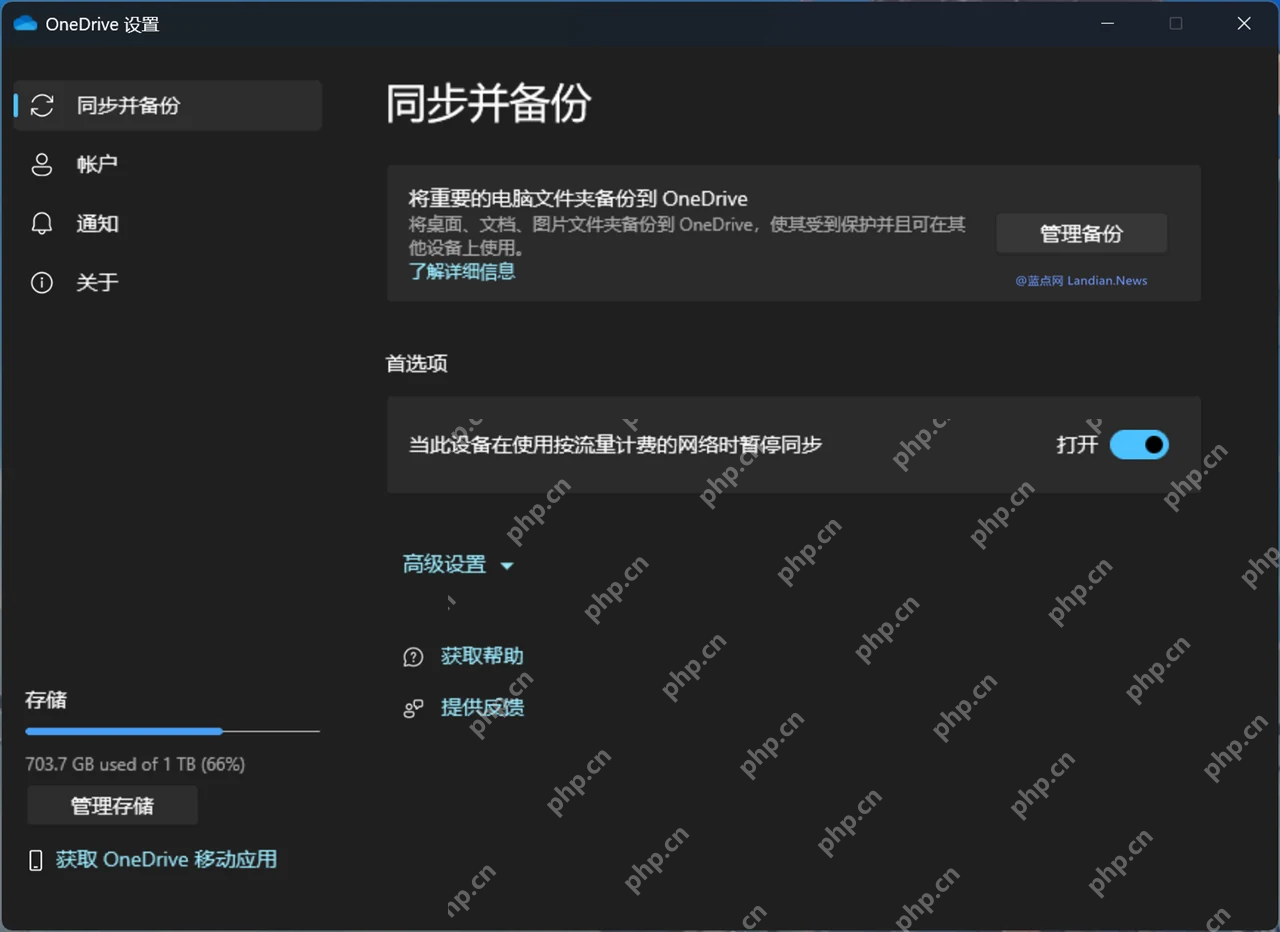
关闭文件夹
在“管理备份”窗口里,逐个关闭“桌面”“文档”“图片”旁边的备份开关,或点对应项目里的“停止备份”。系统询问文件保留位置时,想让文件继续留在本机,就选保留在此电脑;如果误选只留在 OneDrive,桌面或文档可能会看起来变空,需要再从 OneDrive 文件夹或网页端取回。
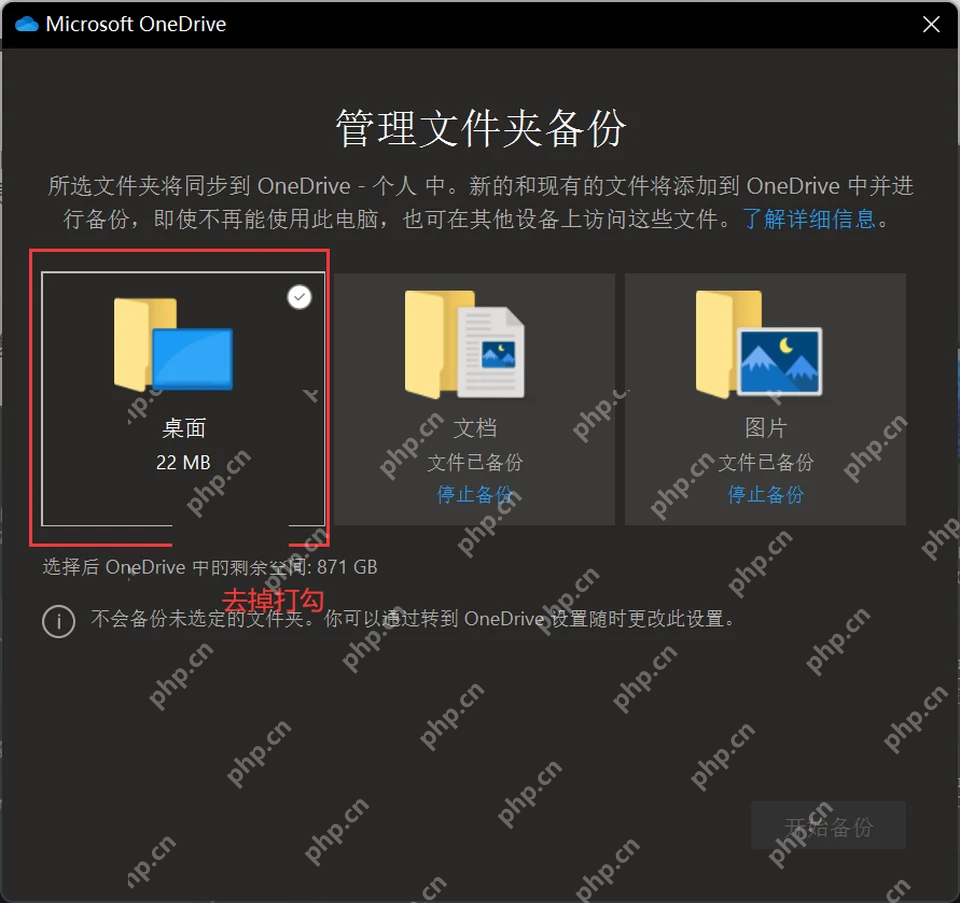
确认结果
关闭后打开“文件资源管理器”,检查“桌面”和“文档”的路径是否回到本机用户目录,例如 C:\Users\你的用户名\Desktop 和 C:\Users\你的用户名\Documents。再看 OneDrive 设置里的备份状态,相关文件夹应显示未备份或不再同步。