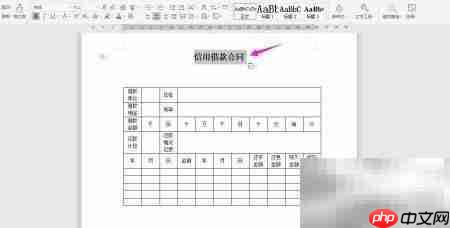
如何在word中创建信用借款合同?本文将为你全面解析合同模板的构建流程,助你高效掌握关键操作,顺利完成合同编制工作。
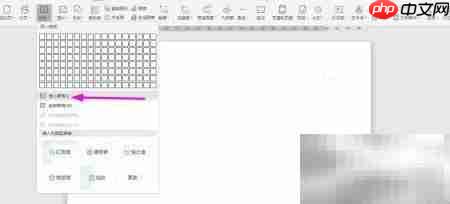
1、启动Word程序,进入“插入”选项卡,点击“表格”,根据实际需要设定行数与列数,随后插入表格。
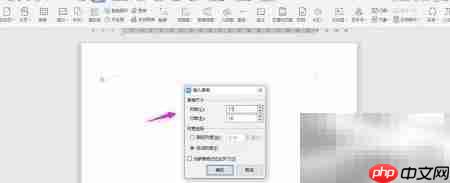
2、新建一个包含11列、10行的表格,确认设置后点击“确定”。
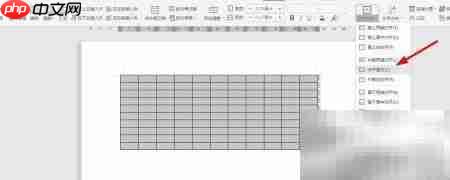
3、选中整个表格,在“表格工具—布局”或“表格工具—设计”选项卡中,于“对齐方式”组内点击“水平居中”按钮。
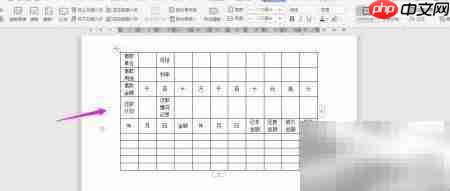
4、参照下图,在对应单元格中逐项填写规定文本内容。

WPS macOS Helper
下载
{"answer":"协助 macOS 用户准备、转换、导出及排查 Word、PDF、Markdown、PowerPoint 和 Excel 文件,确保 WPS Office 工作流程可靠。"}
5、选定目标下方单元格区域,点击“合并单元格”命令完成合并。
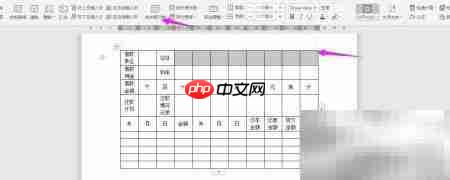
6、再次选中指定下方单元格,点击“合并单元格”按钮执行合并操作。
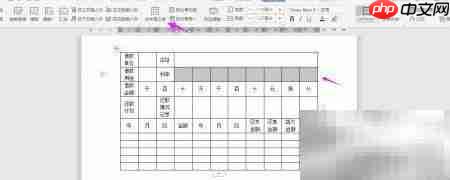
7、继续选中需整合的下方单元格,点击“合并单元格”功能键完成合并。
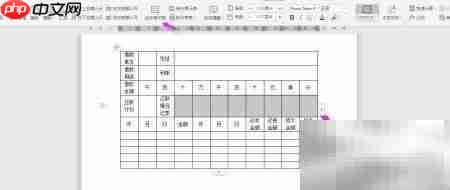
8、在表格正上方单独添加标题“信用借款合同”,设置为加粗、居中对齐,并适当增大字号,最终完成整体排版。