


pdf(便携式文档格式)文件凭借其出色的跨平台适配性、内容呈现的一致性以及较强的防篡改能力,已成为文档分发、长期归档与专业打印的首选格式。但在实际工作中,我们常需将pdf内容迁移至ppt(powerpoint)格式,以满足汇报展示、内容再编辑或多人协同修改等需求。那么,pdf如何高效转为ppt?本文将为您详解两种实用、易上手的转换方案。
方法一:借助在线PDF转PPT工具
针对无需本地安装软件、仅需临时处理少量文件的用户,在线PDF转PPT服务无疑是轻量高效的首选。这类平台普遍界面简洁、操作直观,兼容主流浏览器,且多数提供基础功能免费使用。
优势:免安装、免配置,即开即用;全平台支持,Windows、macOS、iOS及Android设备均可顺畅访问。
不足:单次上传文件体积通常受限;面对图文混排复杂、矢量图密集或含特殊字体的PDF,转换后排版可能出现偏移或失真。
推荐工具:PHP中文网在线转换工具
操作流程如下:
成品ppt在线生成,百种模板可供选择☜☜☜☜☜点击使用;
1、访问在线PDF转PPT平台:https://www.pdf.cn/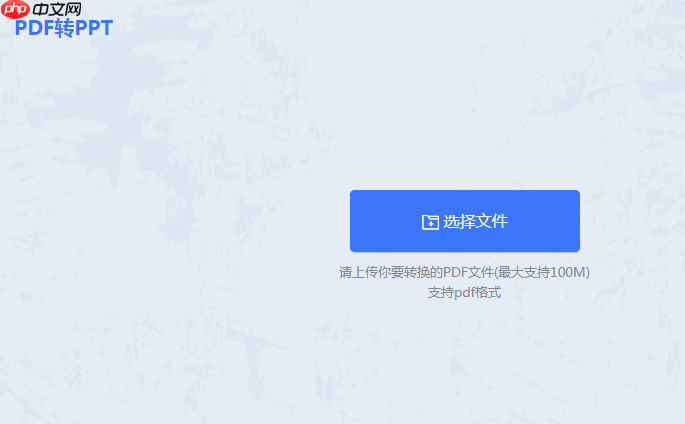
2、点击“选择文件”,上传待转换的PDF文档。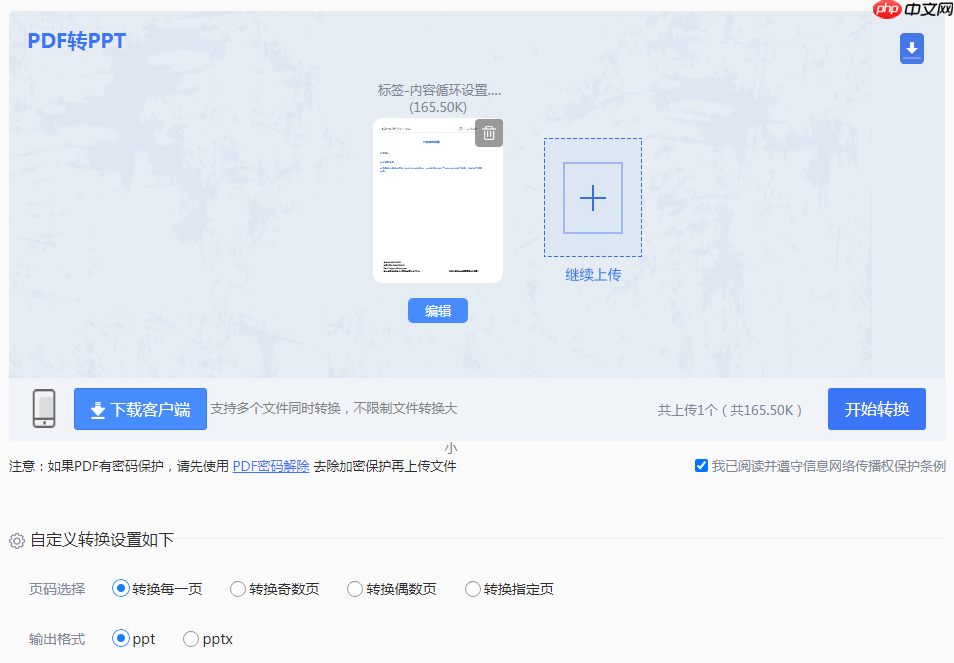
3、上传成功后,可自定义页码范围、输出格式等参数,确认无误后点击“开始转换”。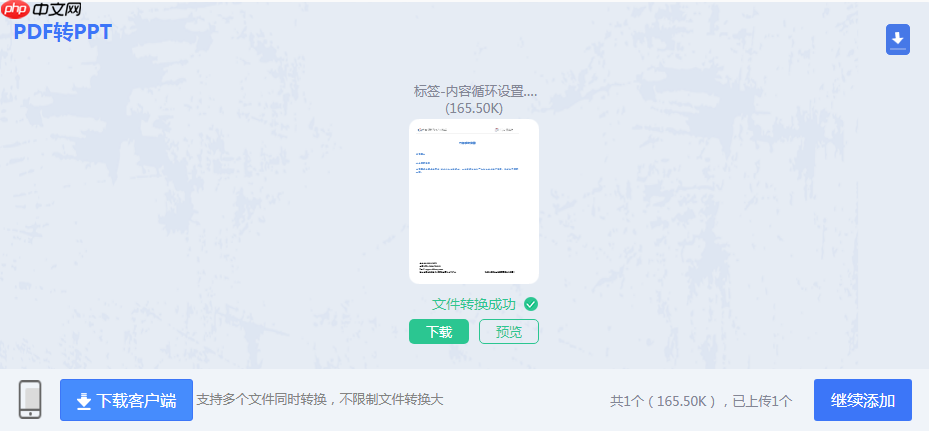
4、等待系统完成处理,下载生成的PPTX文件即可。
温馨提示:全程依赖网络连接,转换效率会随带宽与服务器负载有所波动。
方法二:使用Adobe Acrobat Pro DC进行专业转换
Adobe Acrobat Pro DC 是业界公认的PDF处理旗舰级软件,除基础阅读与注释外,更具备高精度文档格式互转能力,尤其擅长将PDF精准还原为可编辑的PowerPoint演示文稿。
优势:转换可控性强,支持精细化设置(如页面映射、字体嵌入、图像压缩等级等);对原始版式、图表、超链接及多栏布局保留度极高;支持批量导入与导出;集成OCR引擎,能高质量识别扫描版PDF中的文字内容。
局限:属付费软件,订阅费用对低频使用者略显负担;功能丰富也意味着存在一定学习成本,新手需简短熟悉操作逻辑。
推荐工具:Adobe Acrobat Pro DC
具体步骤如下:

1、启动Adobe Acrobat Pro DC,通过“文件”→“打开”载入目标PDF文档。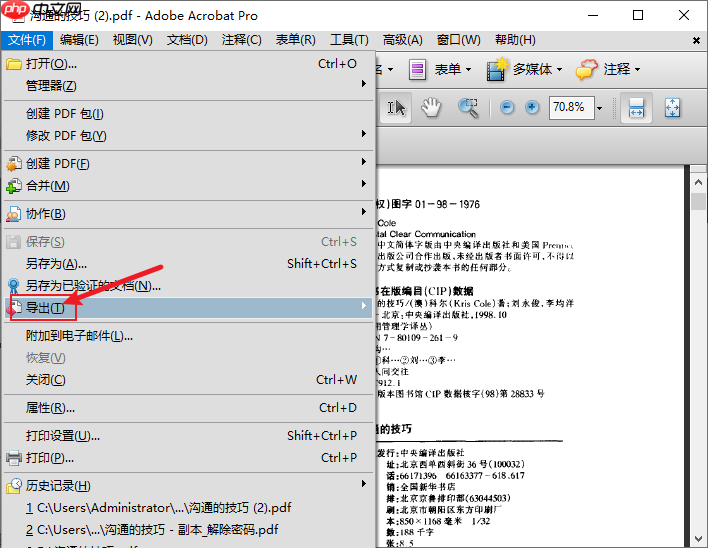
2、在顶部导航栏点击“工具”,依次展开“导出至”→“Microsoft PowerPoint”。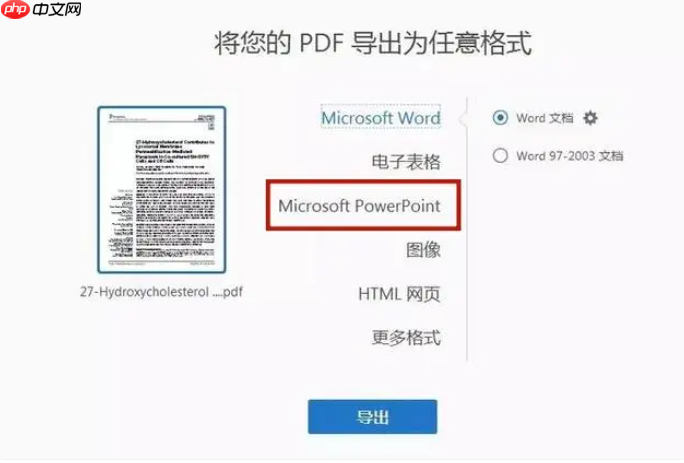
3、在弹出窗口中指定输出格式为“PowerPoint 演示文稿(.pptx)”。
4、根据需要勾选高级选项,例如限定转换页码、启用OCR识别(适用于扫描件)、调整图像分辨率等。
5、点击“导出”,设定保存路径并命名文件,完成导出动作。
6、打开新生成的PPTX文件,逐页核查文本识别准确性、图形完整性及动画/切换效果是否符合预期。
温馨提示:建议在执行转换前,先备份原始PDF文件;若源文件为扫描图像型PDF,请务必开启OCR识别功能,以保障文字内容正确提取与可编辑性。
结语













