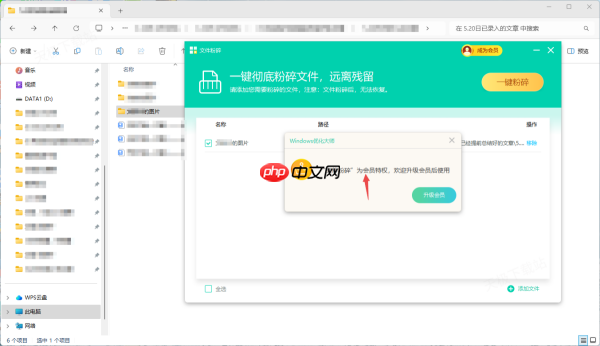
windows优化大师如何强力清除被占用的文件?你是否也遇到过这样的困扰:尝试删除某个文件或文件夹时,系统突然弹出提示——“文件正在使用,操作无法完成,因为其中的文件夹或文件已在另一程序中打开”。这类提示意味着该目标正被某个进程锁定,常规删除方式失效。别担心,借助windows优化大师,即可高效应对这一常见难题。下面为你详解具体操作流程,内容整理自天极下载官方实测指南。
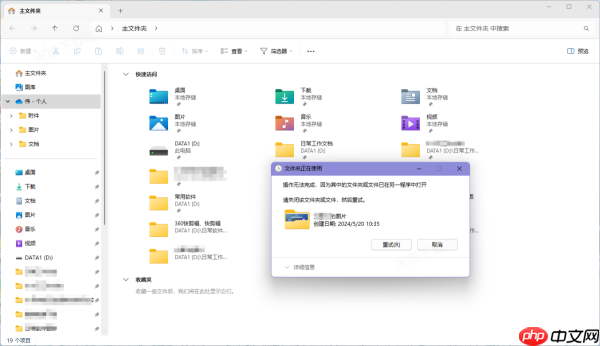
Windows优化大师强力清除被占用文件的操作步骤
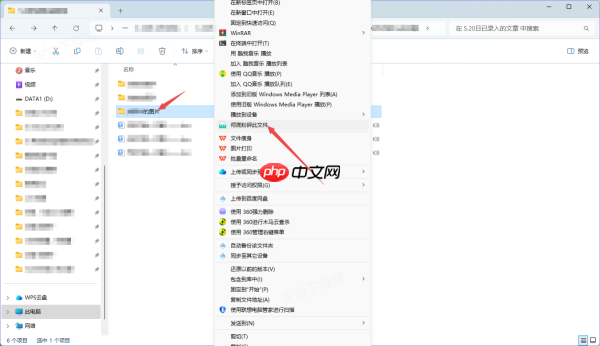
1、定位需删除的目标文件(如顽固文档、残留安装包等),在文件图标上单击鼠标右键,在右键菜单中找到并点击【彻底粉碎此文件】——该选项由Windows优化大师深度集成,仅在软件已正确安装且服务启用后可见。
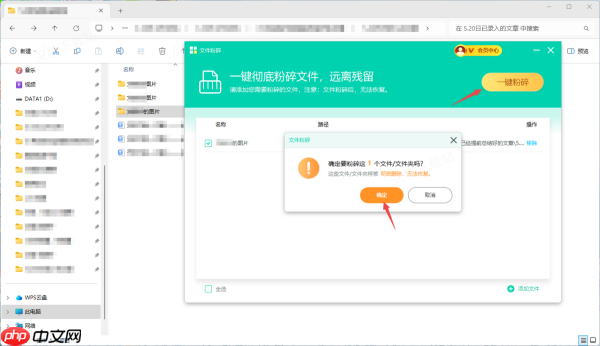
2、进入粉碎确认界面后,直接点击【一键粉碎】按钮;随后系统将弹出二次确认窗口,点击【确定】以授权执行底层强制清除指令。
3、软件随即调用内核级进程终止与句柄释放机制,绕过系统锁限制,对目标实施不可恢复式擦除。稍作等待(通常数秒至十余秒),原文件即从磁盘中彻底消失,连回收站亦不留痕迹。
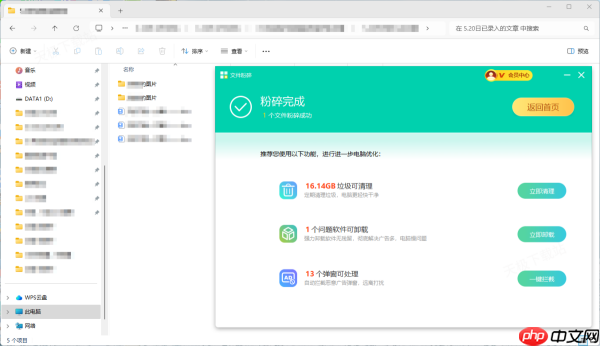
那么,这项强力清除功能是否免费开放?答案揭晓如下:
Windows优化大师清除被占用文件是否收费?
经实测验证,该功能属于高级安全权益范畴,需开通正式会员方可启用。未订阅状态下,右键菜单中的【彻底粉碎此文件】选项呈灰色不可用状态,或点击后提示“请升级至VIP以解锁文件粉碎权限”。原因在于:底层句柄劫持、进程注入及多线程强制释放等技术涉及高风险系统操作,为保障用户数据安全与系统稳定性,厂商将其设为付费专属能力。