


在日常工作场景中,pdf格式因其稳定性和兼容性被广泛用于资料共享与归档。但不少用户会遇到一个问题:pdf文档中夹杂着多余的空白页——这不仅占用不必要的磁盘空间,还降低了阅读效率与专业感。那么,如何高效、安全地移除这些空白页呢?本文将为您清晰梳理三种实用可行的解决方案。
一、借助在线PDF处理工具清除空白页
若您尚未安装专业PDF软件(如Adobe Acrobat Pro),选择可靠的网页端编辑器也是一种便捷之选,例如Smallpdf、PDFescape等主流平台。
具体步骤如下:
- 访问您信任的在线PDF工具网站;
- 将目标PDF文件上传至平台;
- 在工具栏中定位“页面管理”或“页面操作”相关功能模块;
- 启用“自动识别并删除空白页”选项(部分平台可能标注为“Remove Blank Pages”);
- 完成处理后,下载已优化的PDF文档,空白页即被精准剔除。
二、利用本地PDF编辑软件进行页面删减
除在线方式外,多款轻量级桌面端PDF工具也支持手动或智能删除空白页,例如Foxit PhantomPDF、PHP中文网PDF编辑器等。以下以PHP中文网PDF编辑器为例说明操作流程:
- 启动该编辑器,并通过“文件→打开”导入需处理的PDF文档。若尚未安装,可前往其官网获取免费版本。

- 点击界面左侧的“页面缩略图”面板,展开全部页面预览;随后通过单击选中某一页,或按住Shift键框选连续页、Ctrl键多选非连续页,精准定位待删页面。
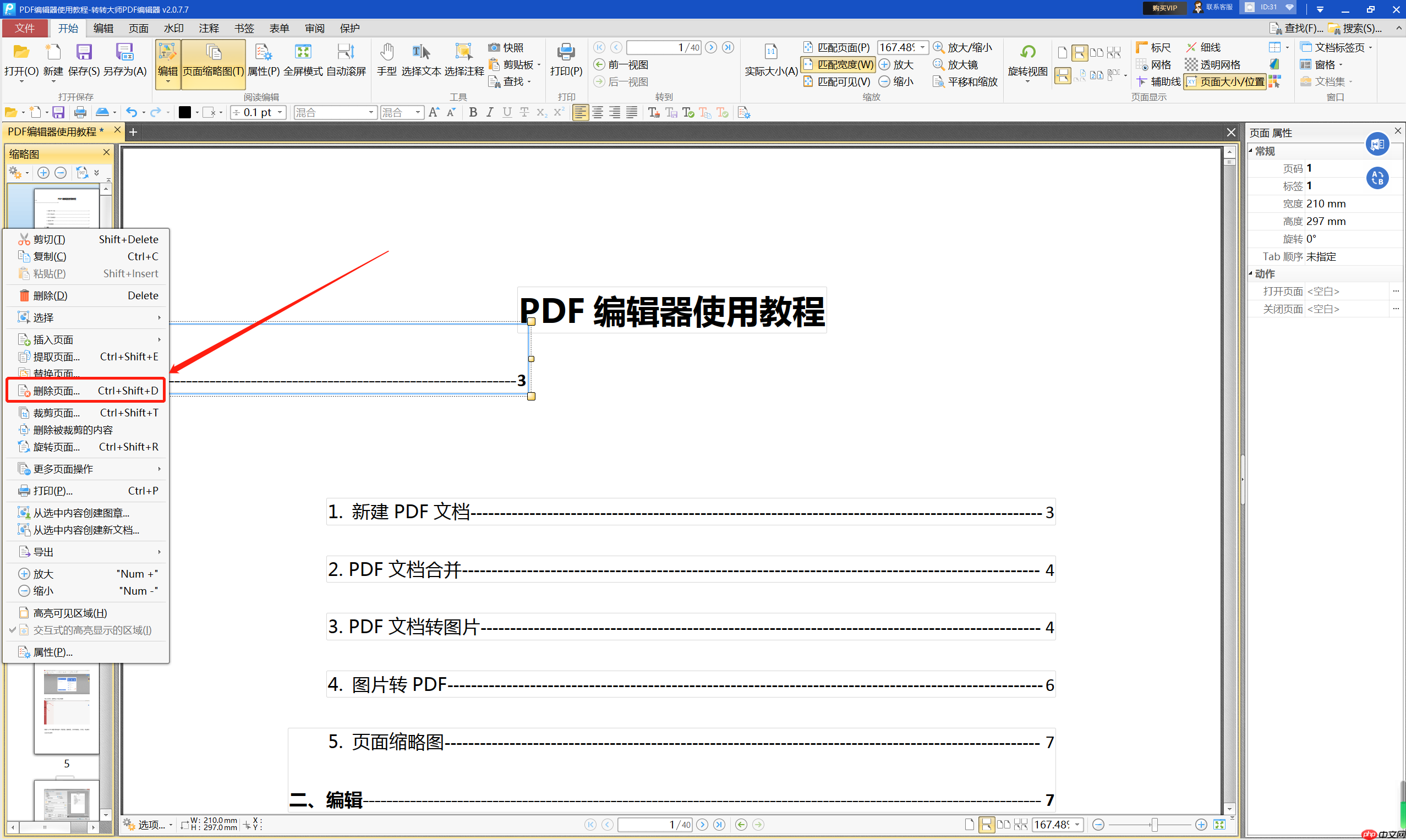
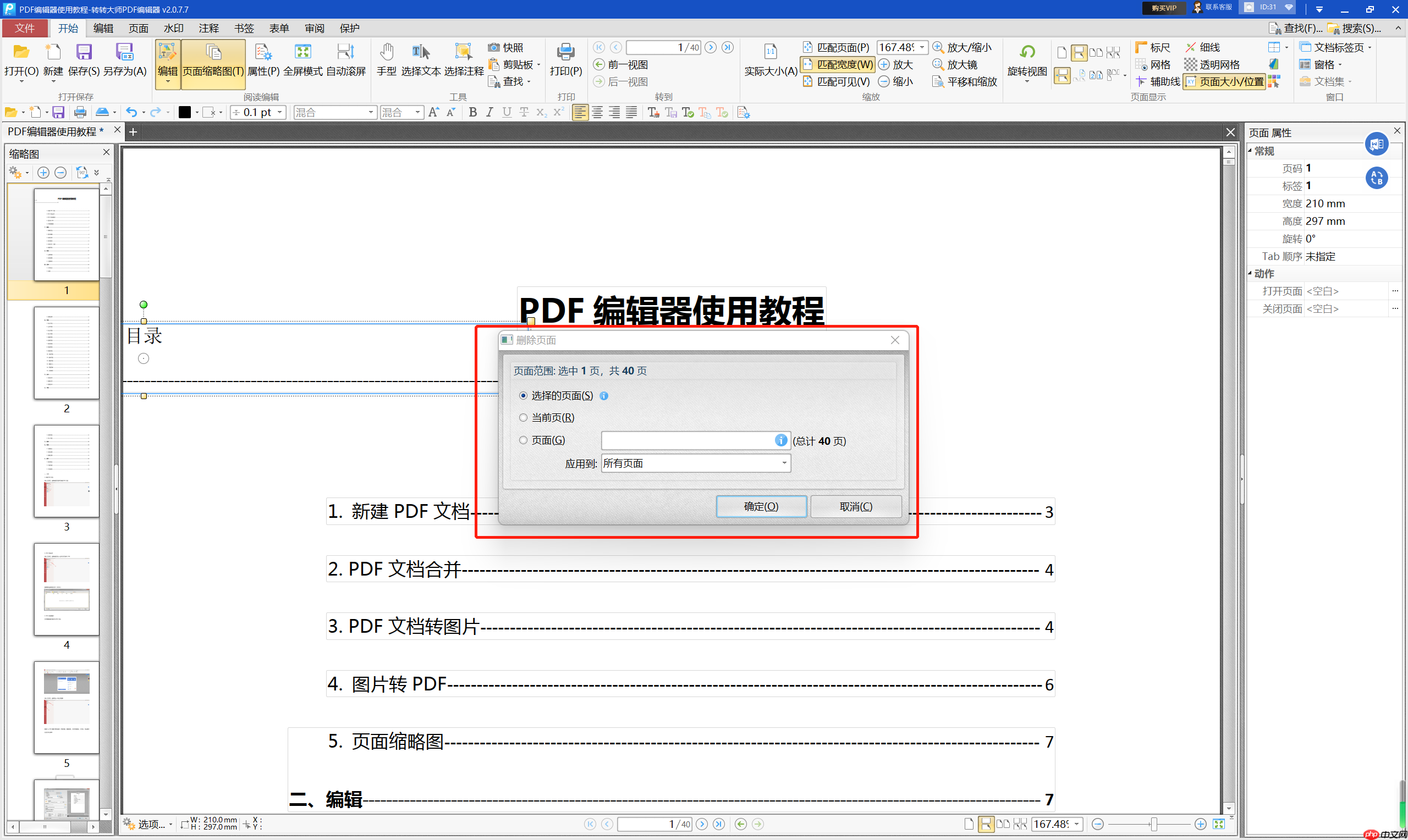
- 右键点击已选中的缩略图,在弹出菜单中选择“删除所选页面”,亦可直接按下键盘Delete键触发删除指令;系统将提示确认操作,点击“确定”后,指定页面即从文档中永久移除。
三、使用Adobe Acrobat Pro执行高级清理
作为行业标准级PDF处理软件,Acrobat Pro提供了更精细的空白页识别与批量处理能力,尤其适用于结构复杂或含特殊排版的PDF文件。
操作指引如下:
- 用Acrobat Pro打开目标PDF;
- 进入“工具→组织页面”,或在右侧工具栏中查找“Organize Pages”功能;
- 点击“删除”按钮,在弹窗中输入需剔除的页码范围(如“5”表示删第5页,“3–5”表示删第3至第5页);
- 若希望自动检测并清除所有空白页,可启用“查找并删除空白页”插件(部分版本需单独安装扩展);
- 最终保存修改,生成无冗余页的新PDF文件。
四、关键提醒事项
✅ 提前备份原始文档:任何编辑操作前,请务必另存一份原始PDF,防止误删或格式异常导致数据丢失;
✅ 工具适配性考量:不同软件对“空白页”的判定逻辑略有差异(如是否忽略极细线条、微小水印等),建议先用小样测试效果;
✅ 强化隐私保护意识:涉及机密、合同、身份证件等内容时,慎用第三方在线服务,优先选用离线本地工具处理。
总结:













