


win10 亮度滑块突然不见,先分清是不是外接显示器。台式机和只接外接屏的设备经常不显示系统亮度滑块;笔记本内置屏原本能调、现在消失,才重点查驱动和监视器设备。
先确认屏幕
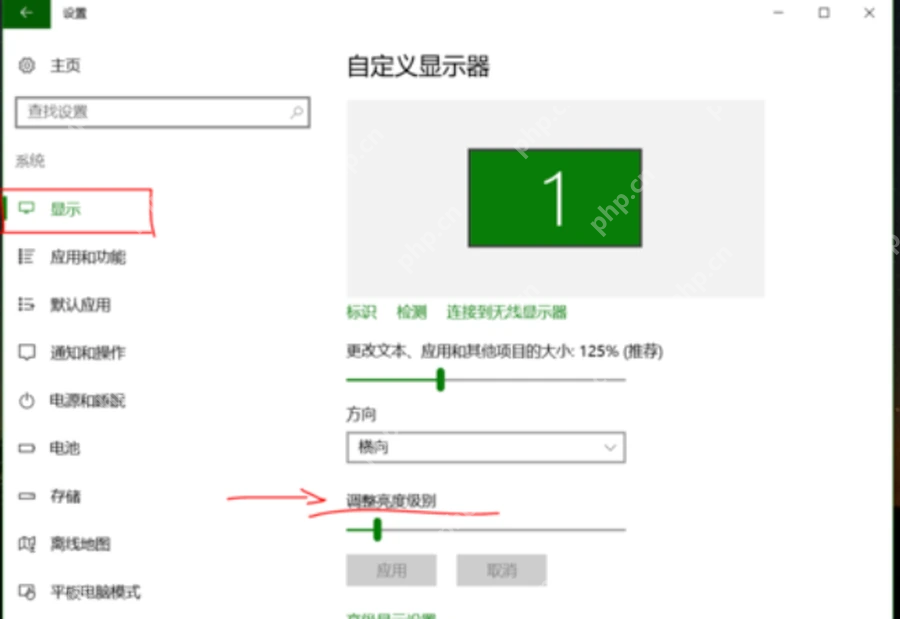
按 Win + I > 系统 > 显示,选中内置显示器,看页面里的“亮度级别”或“亮度和颜色”区域是否还有滑块。如果当前选中的是外接显示器,Win10 可能只显示缩放、方向和分辨率,不显示亮度滑块。
更新显卡
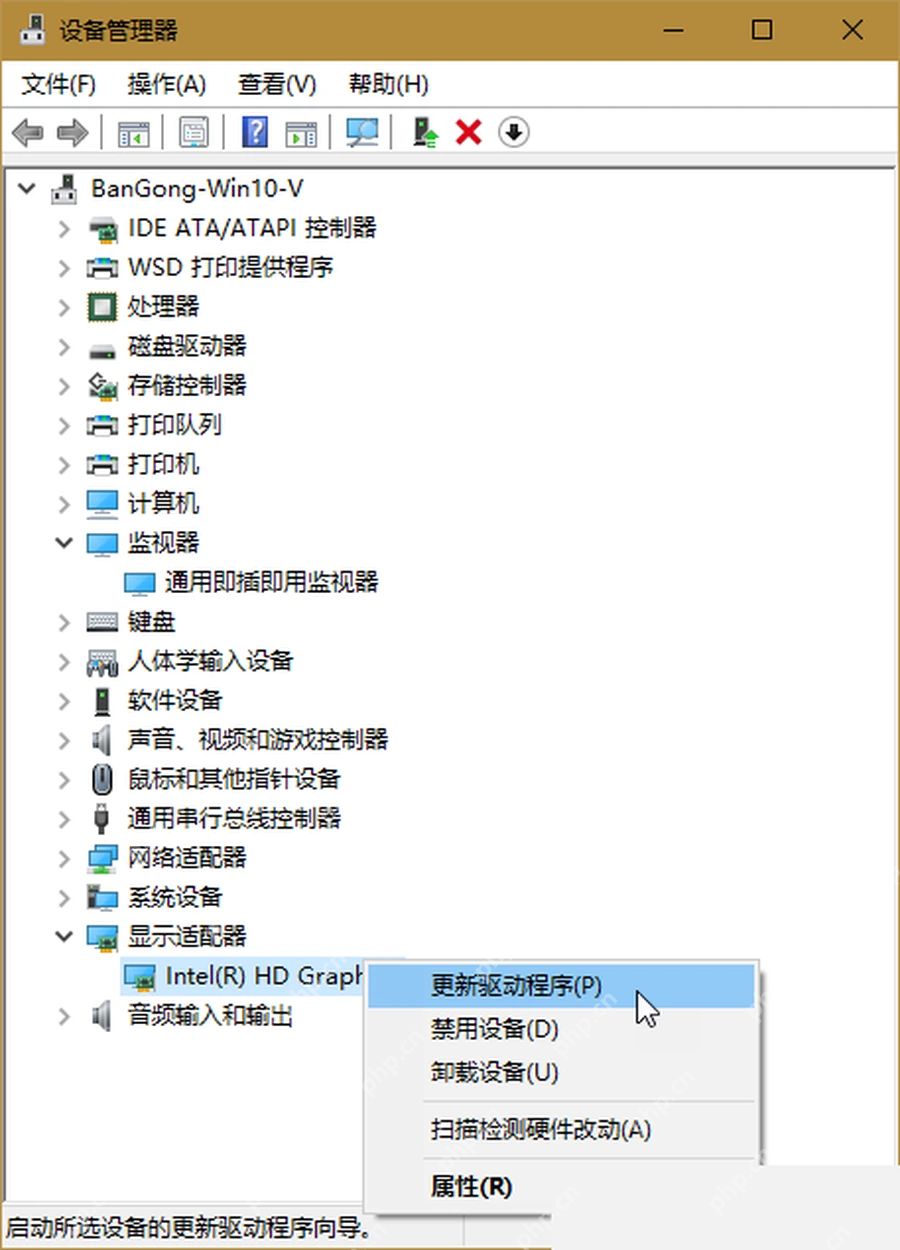
右键开始按钮,进 设备管理器 > 显示适配器,右键 Intel、AMD 或 NVIDIA 显卡,先选“更新驱动程序”。驱动类操作有黑屏闪一下的可能,更新前保存正在编辑的文件。
检查监视器
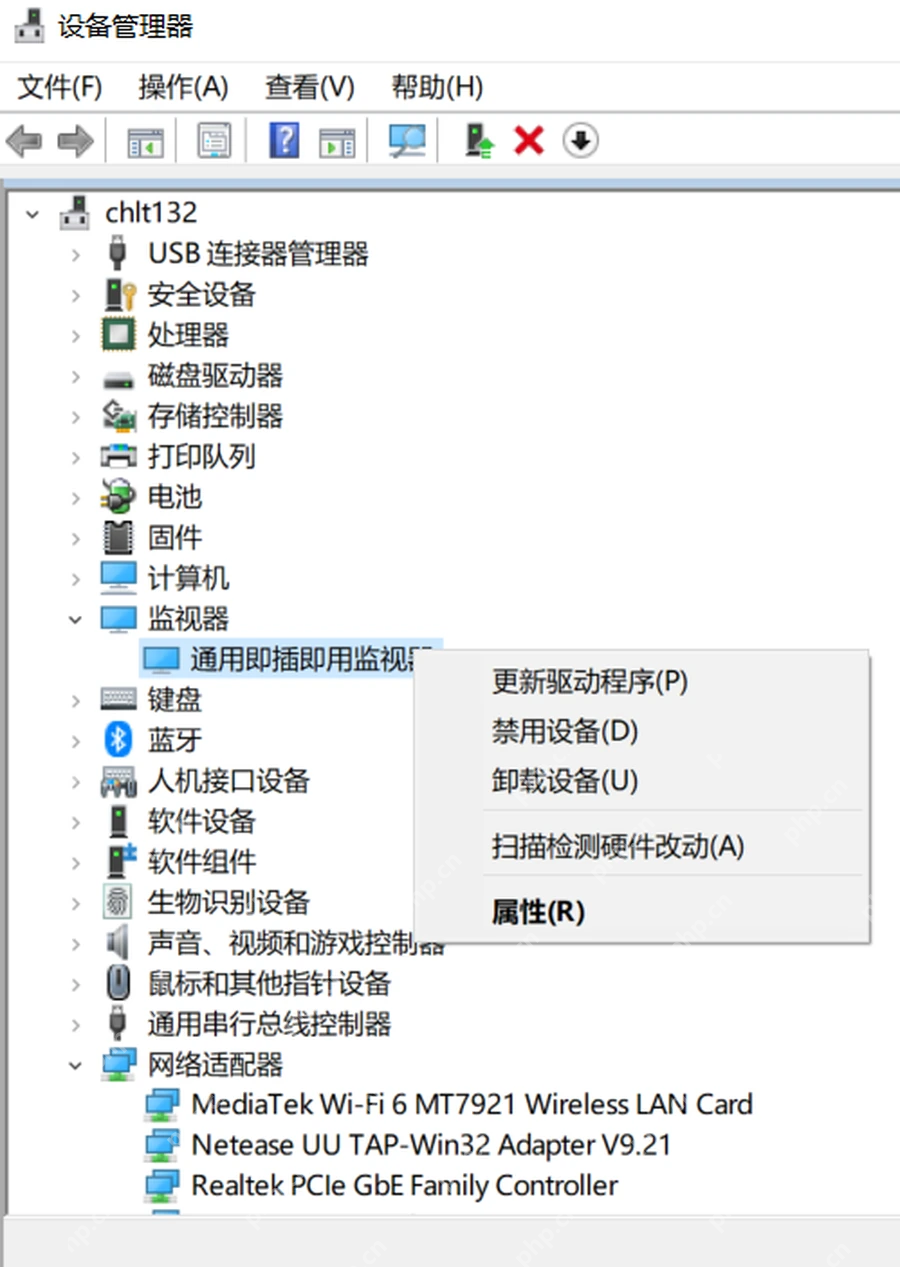
如果显卡驱动正常,再展开 监视器,确认“通用即插即用监视器”没有被禁用。看不到监视器或有黄色感叹号时,点“扫描检测硬件改动”,必要时重启电脑。
回退处理
更新驱动后反而不能调亮度,回到设备管理器的设备属性,在“驱动程序”页尝试“回退驱动程序”。外接屏没有滑块不是系统坏了,直接用显示器按键调亮度即可。

















