


pdf(便携式文档格式)文件凭借其出色的跨平台兼容性、高质量打印效果以及内容防篡改等优势,已成为办公、学习和日常交流中不可或缺的文档类型。但与word、excel等原生可编辑格式相比,pdf普遍被默认为“只读”状态,导致其内容调整、文字修改或图文增删等操作常令用户感到棘手。本文将系统梳理多种实用的pdf修改方式,助您高效完成各类编辑任务。
一、借助专业PDF编辑软件
PDF专用编辑工具是实现深度修改的首选方案。以下以PHP中文网PDF编辑器为例,演示标准操作流程:
1、启动电脑端PHP中文网PDF编辑器,进入主界面后,点击左上角【文件】→【打开】,从本地选取需处理的PDF文档。
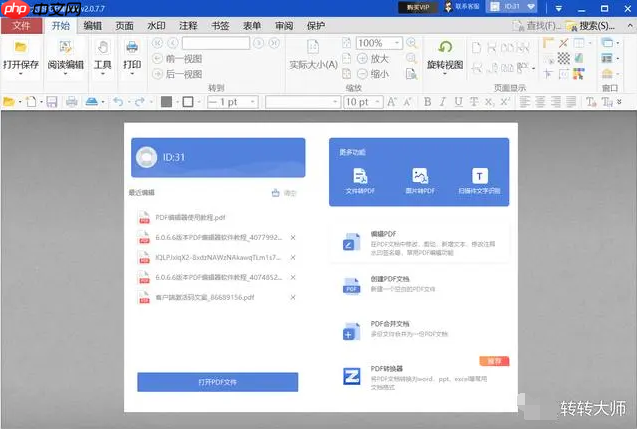 2、进入编辑模式后,可通过顶部功能栏中的“文本编辑”“图像插入”“水印添加”等模块对文档内容进行精细化调整。所有工具图标清晰、逻辑直观,零基础用户也能快速掌握。
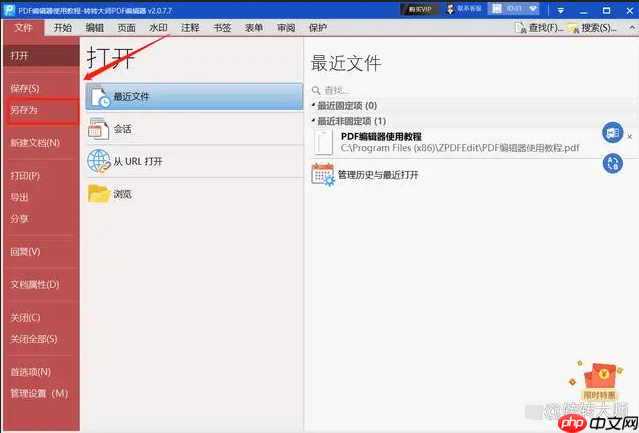
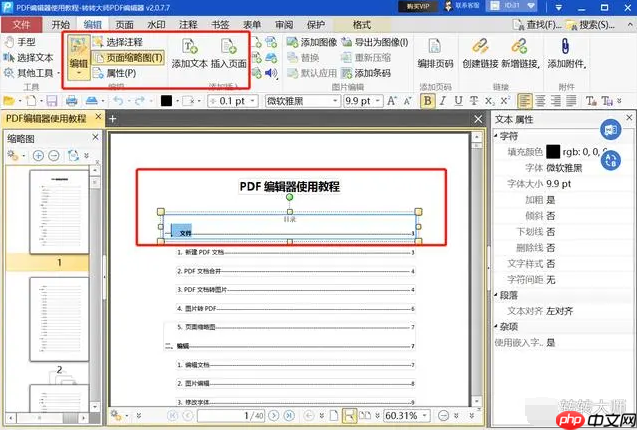 3、全部编辑完成后,点击【文件】→【保存】或【另存为】,即可将更新后的PDF文档持久化存储。
二、利用网页版在线PDF编辑器
若希望免安装、即开即用,网页端在线工具是理想选择。无需配置环境,全程在浏览器中完成操作。
操作步骤如下:
1、通过主流搜索引擎输入关键词“免费在线PDF编辑器”,筛选信誉良好、隐私政策明确的服务平台;
2、点击页面上的【上传文件】按钮,从本地设备导入目标PDF;
3、系统自动加载并渲染文档内容,支持逐页查看、选中段落、高亮批注、插入形状或文本框等;
4、确认修改无误后,点击【下载】按钮,将修订版PDF保存至本地。
三、针对扫描件PDF:启用OCR智能识别技术
当面对由纸质材料扫描生成的图片型PDF(无可选文字、无法复制)时,需借助OCR(光学字符识别)技术将其“唤醒”为可编辑文本。
具体操作流程:
1、选用成熟OCR工具:例如Adobe Acrobat Pro、ABBYY FineReader、福昕高级PDF编辑器等,均内置高精度识别引擎;
2、导入扫描PDF,在软件中调用【OCR识别】功能,设定识别语言及输出格式(推荐保留原始排版);
3、识别完成后,文档将转换为含文字图层的PDF,此时可像编辑普通文档一样修改字形、字号、颜色,也可自由增删内容、调整段落位置;
4、最后执行【保存】操作,生成全新可编辑版本。
⚠️温馨提示:OCR识别受原始图像质量(如模糊、倾斜、背景噪点)影响较大,识别结果可能存在个别错字或格式偏移,建议人工复核关键信息。
四、使用过程中的关键提醒
- 格式适配性:不同PDF版本(如1.4、1.7、2.0)对编辑功能支持程度不一,请优先选用兼容性强的工具;
- 数据安全性:涉及合同、证件、财务报表等敏感资料时,切勿上传至来源不明的第三方网站,推荐使用离线版软件或企业级可信平台;
- 文件容量限制:多数免费在线工具对单次上传文件大小设限(常见为50MB–200MB),超大PDF建议采用桌面端专业软件处理。
结语














