


word弹出“编辑受限”提示,先看窗口顶部的黄色提示栏,点里面的“仍然编辑”或者“启用编辑”就行;要是没看到这条提示,再去“审阅”选项卡里查限制编辑设置、看文件是不是开了只读权限,最后用“另存为”存一份本地副本。碰到设了密码的受保护文档,只能输入正确密码或者找文档所有人要权限,普通设置是没法强行解除的。
第1步:先处理顶部黄色提示栏
这步最快,很多文档根本不是真的被锁死,只是被标记成了最终状态,或者从微信、邮箱这类外部来源打开后自动进了受保护模式,先看看Word有没有直接给你留一键恢复编辑的入口。
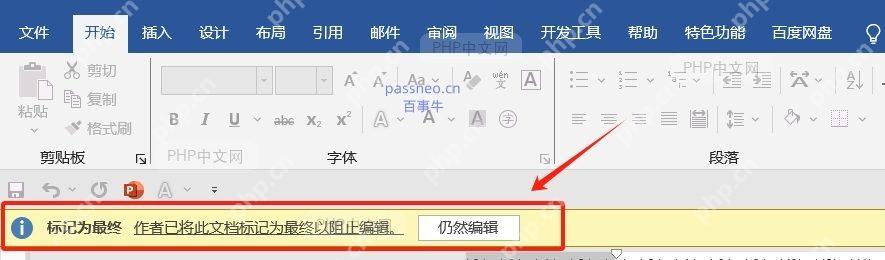
窗口最顶部的黄色提示栏如果写着“标记为最终”,旁边就有“仍然编辑”按钮,看到这类黄色提示栏直接点按钮就行;如果你的Word版本显示的是“启用编辑”,点它效果一样。点完试着在正文里输几个字,能正常输入就不用往下折腾了。
第2步:确认是不是所选内容被锁定
没有黄色提示栏的话,先确认下Word现在是不是“能打开但改不动”的状态,这样就能判断问题出在限制编辑、模板保护、账号权限,还是单纯的文件只读。
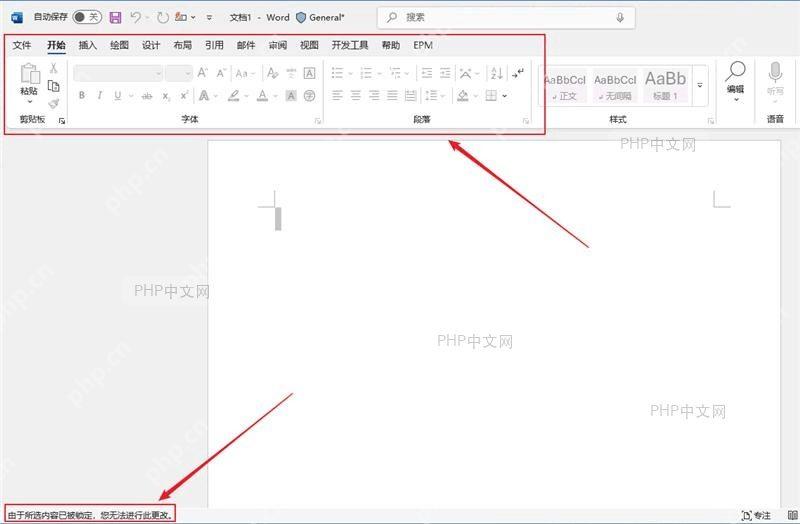
这种状态下你会发现顶部功能区不少按钮都是灰的,左下角还会弹出提示“由于所选内容已被锁定,您无法进行此更改”。碰到这种情况别反复点正文,直接切到顶部的“审阅”选项卡,找“保护”或者“限制编辑”按钮。不同Word版本、窗口宽度不一样,按钮可能会被收起来,找不到的话直接用Word顶部的搜索框搜“限制编辑”就行。
第3步:在右侧限制编辑窗格停止保护
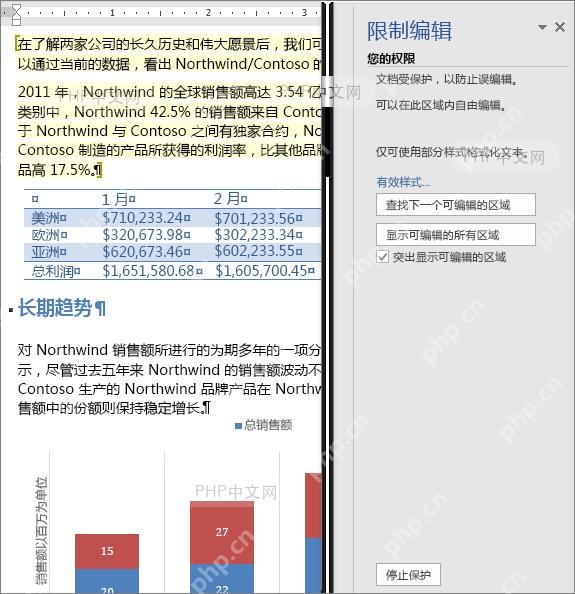
如果是开了“限制编辑”功能导致的没法改,得在右侧弹出的任务窗格里解除,目的不是把提示关掉,而是直接停掉文档当前生效的保护规则。
右侧窗格标题就是“限制编辑”,里面会写明当前文档处于受保护状态,还能看到可编辑区域的相关设置,最底部有个“停止保护”按钮。点“停止保护”之后如果弹密码框,输入文档所有者设的正确密码就行;要是你没密码,得找对方取消保护或者重新发一份可编辑的版本。

安全的随机密码生成器。支持自定义长度、字符类型(大写/小写字母、数字、特殊符号),排除相似字符,批量生成。纯 Python 标准库,无需 API 密钥。
第4步:把文档另存为本地副本
限制编辑的问题处理完,文档还是没法修改或者保存的话,就要排查文件存放位置和只读状态了。存在网络盘、同步盘里的文件,还有直接点开的邮件附件、共享文档,很多时候Word只能查看,没法直接把修改写回原文件。
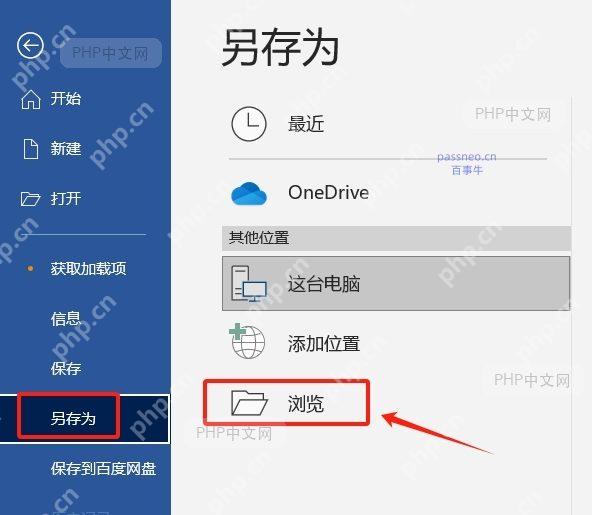
进到“另存为”页面,左侧已经选中“另存为”的情况下,点中间的“这台电脑”再选“浏览”,把文件存到桌面或者你确定有写入权限的本地文件夹里,之后打开这个新存的副本编辑就行。这个方法能解决原路径没权限、临时打开附件、同步盘写入失败等大部分问题。
第5步:检查系统文件权限
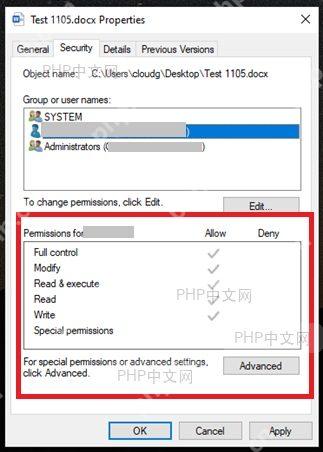
另存为也解决不了的话,再去看系统层面的文件权限,确认你当前登录的Windows账号,有没有这个文件的“修改”和“写入”权限。
打开文件属性窗口切到“安全”页,权限列表里能看到完全控制、修改、读取和写入等选项。正常编辑文档至少得有修改或者写入权限,要是只有读取权限,Word虽然能正常打开,但点保存肯定会失败。这种情况要么让文件所有者或者管理员帮你调整权限,要么让对方重新发一份你有编辑权限的文档就行。
全部操作完验证也简单,在正文空白处随便打几个字,按Ctrl+S保存就行。只要不再弹出“所选内容已被锁定”“只读”“无法保存”这类提示,编辑受限的问题就解决了。如果Word顶部还提示许可证异常、账户未登录或者没激活,再去“文件 > 帐户”页面检查Office的登录和激活状态。














