win10 打印任务卡住删不掉时,别一直重复点打印。正确顺序是先在队列里取消任务;取消不掉,再暂停后台打印服务,清掉系统缓存目录里的残留任务,最后重启服务重新打印。
先取消队列任务
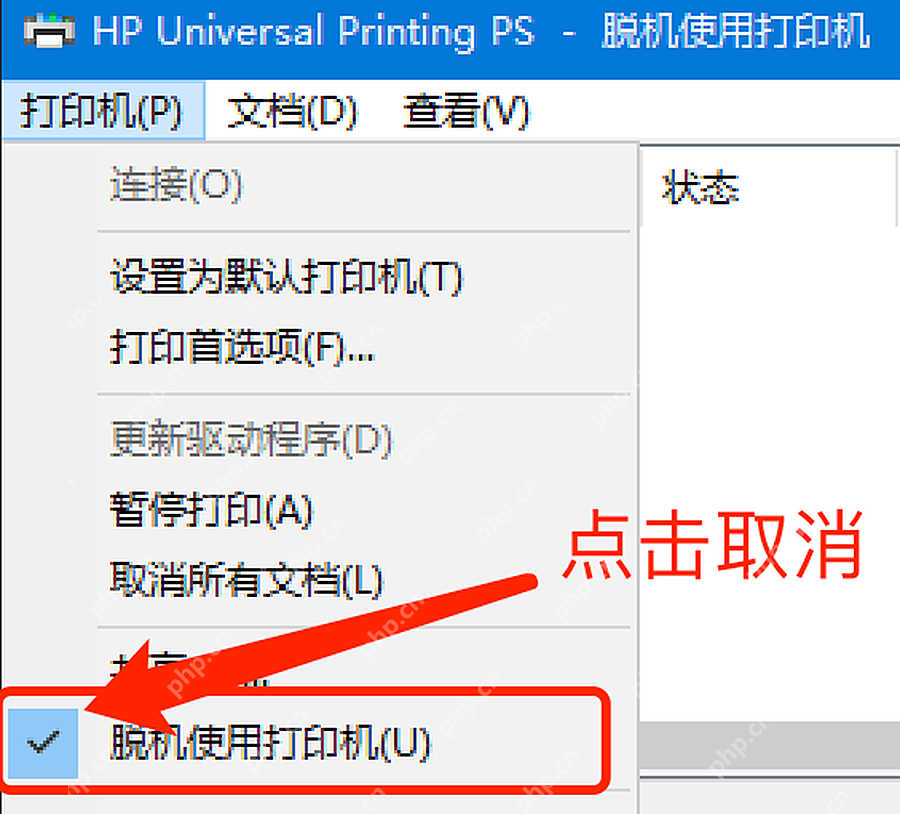
打开 设置 > 设备 > 打印机和扫描仪,选中目标打印机并打开队列,在窗口顶部 打印机 菜单里选择 取消所有文档。如果状态一直卡在“正在删除”,再继续下一步。
停止后台服务
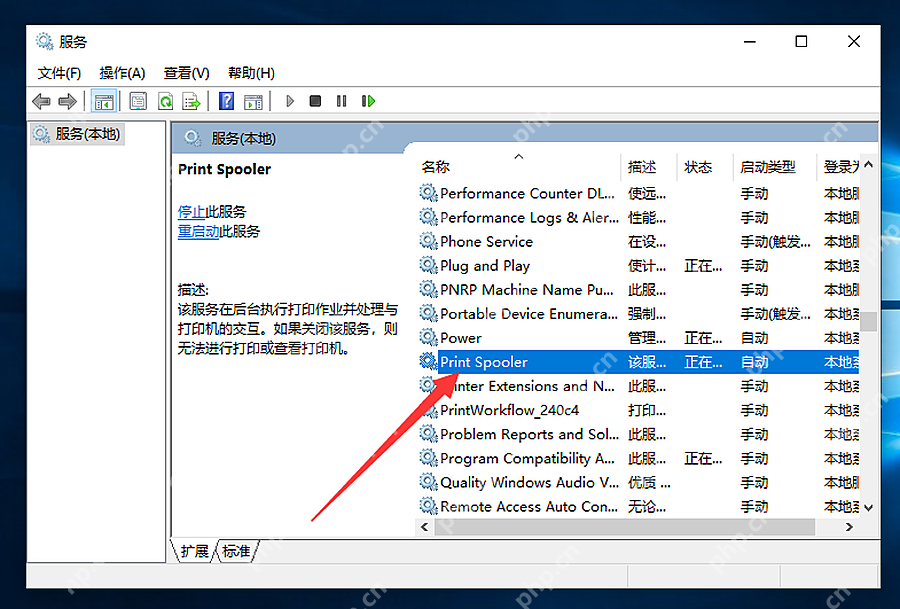
按 Win + R 输入 services.msc,找到 Print Spooler,先点停止。停止服务期间不要继续提交新打印任务,否则新任务也会堆到队列里,清理起来更乱。
打开缓存目录
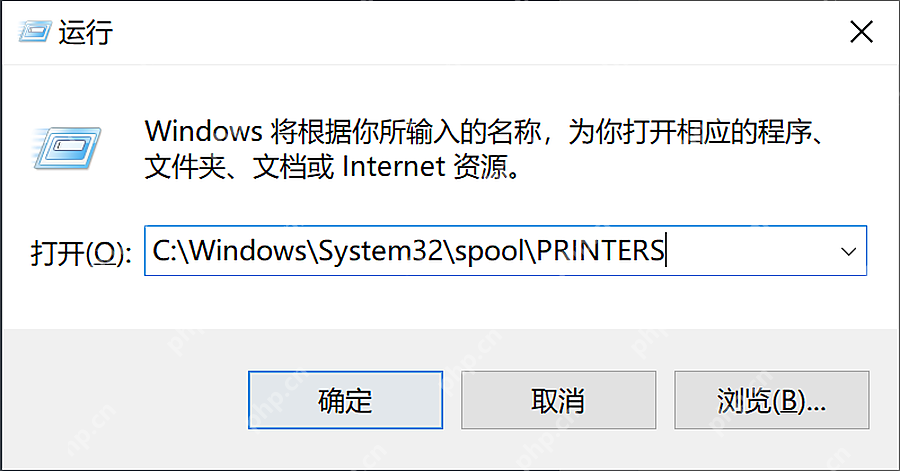
再次按 Win + R,输入 C:\Windows\System32\spool\PRINTERS 并回车。如果提示需要管理员权限,确认后进入;这里只处理打印缓存,不要顺手删除上一级 spool 文件夹。
删除残留文件
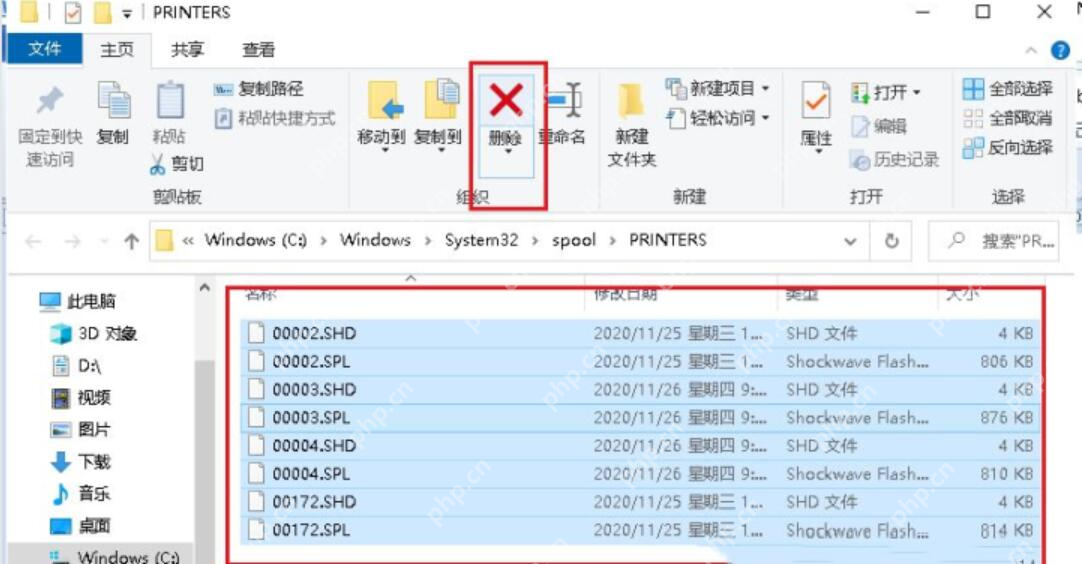
在 PRINTERS 文件夹里,把里面残留的 .SHD、.SPL 等打印任务文件删除。删完回到服务窗口,启动 Print Spooler,再重新发一页测试打印确认队列恢复。