


台式机键盘打不了字最常见原因是Num Lock关闭,按Num Lock键亮灯即可恢复;若无效再检查粘滞键、输入法状态及刷新USB缓冲区。
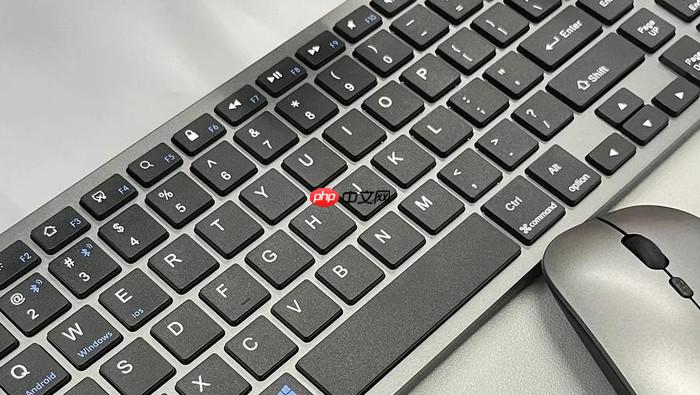
台式机键盘打不了字,最常见的情况是数字小键盘区被意外关闭,导致主键区部分功能键(如方向键、Insert、Delete等)响应异常,或整片区域输入中断;此时无需重启、重装驱动,只需按下特定物理键即可秒级恢复,操作路径清晰且具备强可重复性。
优先按 Num Lock 键
直接按下键盘右上角的【Num Lock】键——该键指示灯亮起即表示数字小键盘已激活,多数情况下主键区输入会同步恢复正常。若指示灯未亮,按下后观察是否亮起;若亮起后仍无反应,说明问题不在锁定状态,需进入下一步排查。
注意:部分老式台式机键盘(如PS/2接口)在Num Lock关闭时,会连带禁用右侧方向键与编辑键,这是硬件级逻辑,不是系统故障,【必须手动按一次Num Lock才能解锁】。
检查是否误启粘滞键
方法一:连续快速敲击五次【Shift】键(左右Shift均可,无需区分),听到“叮”提示音或看到屏幕右下角弹出粘滞键图标即表示已关闭。
方法二:进入【设置→辅助功能→键盘】,将“粘滞键”开关设为关闭状态。此功能一旦启用,所有修饰键(Ctrl、Alt、Shift、Win)需单独按两次才生效,极易造成“按键没反应”的错觉。
验证输入法与语言栏状态
第一步:按【Ctrl + Shift】切换输入法,连续按3–4次,确保当前处于英文(EN)或微软拼音(中文)状态;
第二步:观察任务栏右下角语言栏是否显示“ENG”或“中”,若显示为空白、乱码或仅有一个灰色方块,说明输入法框架已崩溃;
第三步:右键语言栏→“设置”→点击“微软拼音”→进入“常规”→关闭“允许我为每个应用窗口使用不同的输入法”。该选项开启时,浏览器、微信、记事本等窗口可能各自锁定不同输入法,导致焦点切换后彻底失声。
强制刷新USB控制器缓冲区
按住【Ctrl + Alt + Delete】调出安全选项界面,不作任何选择,松开所有按键;
等待2秒后,连续敲击【Caps Lock】键三次,观察键盘右上角指示灯是否规律闪烁(亮-灭-亮);
最后按下【Win + R】,输入“osk”回车,调出屏幕键盘,点击任意字母键——若屏幕键盘能触发物理键盘同步响应,说明底层通信正常,问题纯属软件层卡顿。













