


最快速有效的解锁方式是识别锁定类型后按下对应物理键或组合键:Num Lock、Caps Lock、Scroll Lock灯亮则单按对应键;笔记本无独立Num Lock键时按Fn+F8/F4等标有“NumLk”的功能键;无指示灯则连按5次右Shift关闭筛选键。
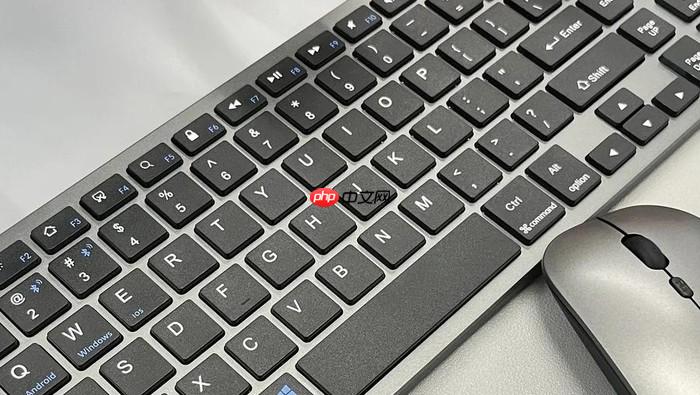
键盘被锁定无法打字时,最快速有效的解锁方式是识别当前锁定类型后按下对应物理键或组合键,90%以上的情况在3秒内即可恢复,无需重启、重装驱动或修改系统设置。
先看右上角三个指示灯,对症按键
立刻观察键盘右上角的Num Lock、Caps Lock、Scroll Lock三枚指示灯:哪个亮着就按哪个键——Num Lock灯亮,单按Num Lock键;Caps Lock灯亮,单按Caps Lock键;Scroll Lock灯亮,单按Scroll Lock键。这三键是独立硬件开关,按下即切换状态,响应零延迟。
笔记本用户若找不到独立Num Lock键,需同时按下【Fn + 标有“NumLk”或“F11/F12”的功能键】,常见组合包括联想小新Fn+F8、华为MateBook Fn+F4、戴尔XPS Fn+Esc;按下去后留意屏幕右上角是否弹出“Num Lock On/Off”浮动提示,有提示即表示生效。
没指示灯?试试筛选键强制关闭法
连续5次快速按下右侧Shift键(不是左侧),Windows会自动弹出“筛选键已关闭”提示框并立即生效。这是微软原生机制,专为解决“按键失灵但键盘有反应”的典型假锁定场景。
若此操作无响应,说明不是筛选键问题,应跳过此步,直接进入下一步排查。
确认是否为Fn锁定行为异常
第一步:找到键盘上印有锁形图标或“FnLock”“F-Lock”字样的按键,通常位于Esc左下角、F12右侧或数字区上方。
第二步:保持键盘通电,同时按下Fn键与该标识键,约0.5秒后松开。
第三步:听提示音、看屏幕浮动图标或指示灯变化——若出现“Fn Lock Off”或锁形图标变灰,即表示Fn映射已恢复正常,F1–F12将默认执行传统功能键而非多媒体指令。
特别注意:部分戴尔XPS及华为MateBook必须【先按住Fn不放,再单击Esc,松开顺序不可颠倒】,否则无效。
外接键盘或机械键盘专用处理
方法一:单独按下Num Lock键——多数USB外接键盘和机械键盘保留独立Num Lock键,直接按即可同步刷新整个键盘输入映射。
方法二:查找键盘右上角独立锁形LED灯,若有且常亮,说明触发了厂商级Key Lock功能,此时需按下标有“Key Lock”字样的物理键,或尝试Fn+F6(罗技G系列)、Fn+Esc(雷蛇黑寡妇)、右Ctrl(樱桃MX部分型号)。
方法三:拔掉USB线缆,等待5秒后重新插入同一接口;无线键盘则长按底部配对键3秒以上,直到指示灯快闪,完成重连。













