


想在powerpoint里启用endnote的cite while you write功能,常规路径是点「文件→选项→加载项→com加载项」,勾选endnote对应的加载项后重启powerpoint就行。下面的步骤都以windows版powerpoint界面为准,microsoft 365、powerpoint 2019、2021这几个版本的入口基本都长这样;mac版要是找不到com加载项的管理入口,一般直接重装或者修复endnote的cite while you write组件就能解决。
第一步:确认 EndNote 已安装
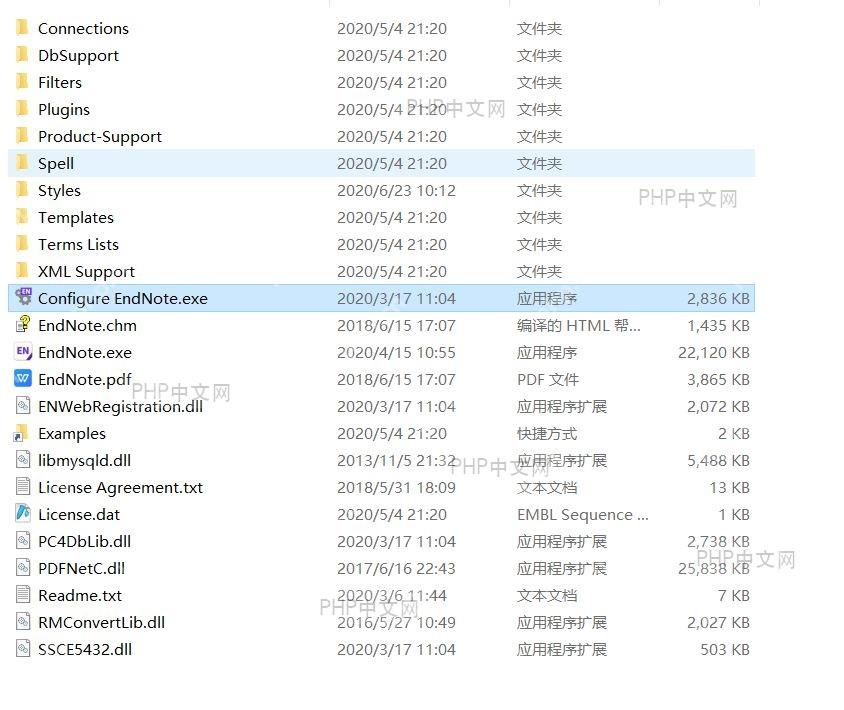
先从开始菜单、应用列表或者桌面搜索框里搜EndNote,确认你电脑上已经装好了,能正常打开EndNote主程序。PowerPoint里的Cite While You Write功能不是单独下载的插件,是装EndNote的时候自动同步写入Office加载项的,要是你电脑里根本找不到EndNote本体,后面加载项列表里肯定也找不到对应的选项。
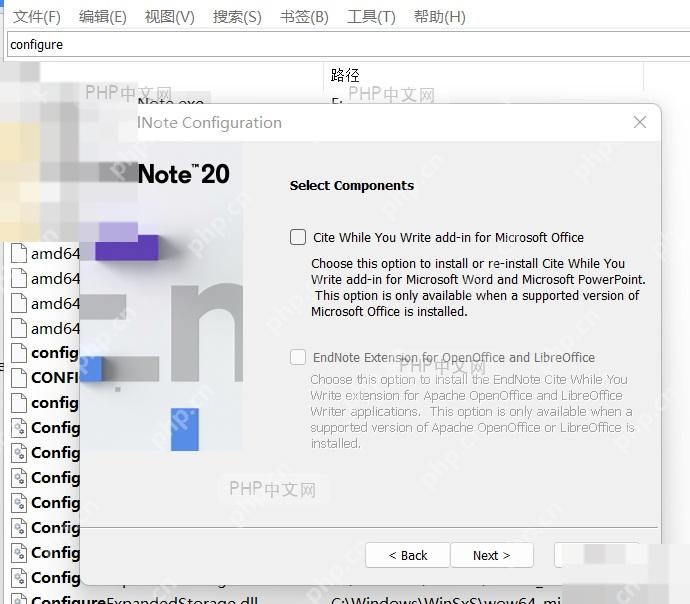
确认装好了之后,先把PowerPoint完全关掉再重开。别嫌这个步骤麻烦,刚装完EndNote或者刚更完Office的电脑,PowerPoint很可能还留着旧的加载项缓存,重启就能直接清掉。
第二步:进入 PowerPoint 选项
打开PowerPoint之后点左上角的「文件」,弹出的后台页面左侧就能找到「选项」。哪怕你现在开的是空白PPT也完全没问题,加载项是PowerPoint的全局设置,不用提前建好正式演示文稿再操作。
要是你开的PowerPoint窗口比较窄,「选项」可能会被挪到左下角,位置不太起眼,找不到的话重点去「账户」「反馈」附近找就行。别跑到顶部功能区的「插入」「设计」选项卡里翻找EndNote按钮,加载项没启用的话那里根本不会显示。
第三步:切到加载项页面
在弹出的「PowerPoint选项」窗口左侧点「加载项」,右边的列表会分成活动应用程序加载项、非活动应用程序加载项、文档相关加载项、禁用的应用程序加载项这几类,先挨个扫一遍,找名字带“EndNote Cite While You Write”或者“EndNote PowerPoint Add-in”的项。
要是EndNote出现在活动列表里,说明已经被PowerPoint正常加载了,后面只要检查顶部功能区有没有显示对应的选项卡就行;如果它在非活动列表里,说明相关文件都在,只是没被挂载上;要是跑到禁用列表里,基本都是之前PowerPoint异常退出的时候自动把它停掉了。
第四步:在 COM 加载项中勾选 EndNote
拉到窗口最底部,找到「管理」下拉菜单,选「COM加载项」之后点旁边的「转到」。在弹出的COM加载项弹窗里,勾选EndNote Cite While You Write或者EndNote PowerPoint Add-in对应的复选框,点确定就行,这个勾就是控制PowerPoint要不要加载EndNote按钮的核心开关。
要是你明明勾上了,关窗之后再打开发现勾又没了,先检查Office和EndNote的位数是不是匹配,比如64位的Office就得配64位的EndNote。如果是公司配发的电脑,也有可能是企业安全策略拦截了加载项,这种情况找IT管理员确认下Office的加载项策略和信任中心设置就行。
第五步:处理被禁用的加载项
要是COM加载项的列表里根本找不到EndNote,就回到加载项页面底部,把「管理」的选项改成「禁用项目」,再点「转到」。只要列表里出现EndNote、Cite While You Write或者相关的DLL文件,选中之后点「启用」,再回去COM加载项页面重新打勾就行。
这步操作经常碰到的问题是:点了启用之后EndNote还是没出现在COM列表里,或者PowerPoint重启之后又提示这个加载项拖慢启动速度。碰到这种情况先把所有Office相关的程序都关掉,直接运行EndNote的安装程序选修复,让安装包自动重新写入Cite While You Write组件,比你手动找DLL路径改设置靠谱得多。
第六步:重启并检查 EndNote 选项卡
所有设置改完之后关掉PowerPoint,随便开一个演示文稿,要是顶部功能区能看到EndNote的选项卡,或者直接能看到插入引文、编辑引文、生成参考文献列表这类按钮,就说明Cite While You Write已经正常启用了。
最后可以实际测试下插入引文的功能:把光标放到PPT的文本框里,点EndNote栏的插入引文按钮,能正常调出EndNote的文献搜索窗口就说明完全没问题。要是按钮明明显示了但点了没反应,就把PowerPoint和EndNote都全关了重开,还是不行的话再走一遍EndNote的修复安装流程就行。















