


print screen 键突然失效,先别急着重装系统。win11 里更常见的是三类问题:截图工具组件本体不正常、应用状态损坏,或者键盘层级和系统时间这类基础环境出了偏差。按顺序排,比一上来装第三方截图软件稳得多。
先确认截图工具还在
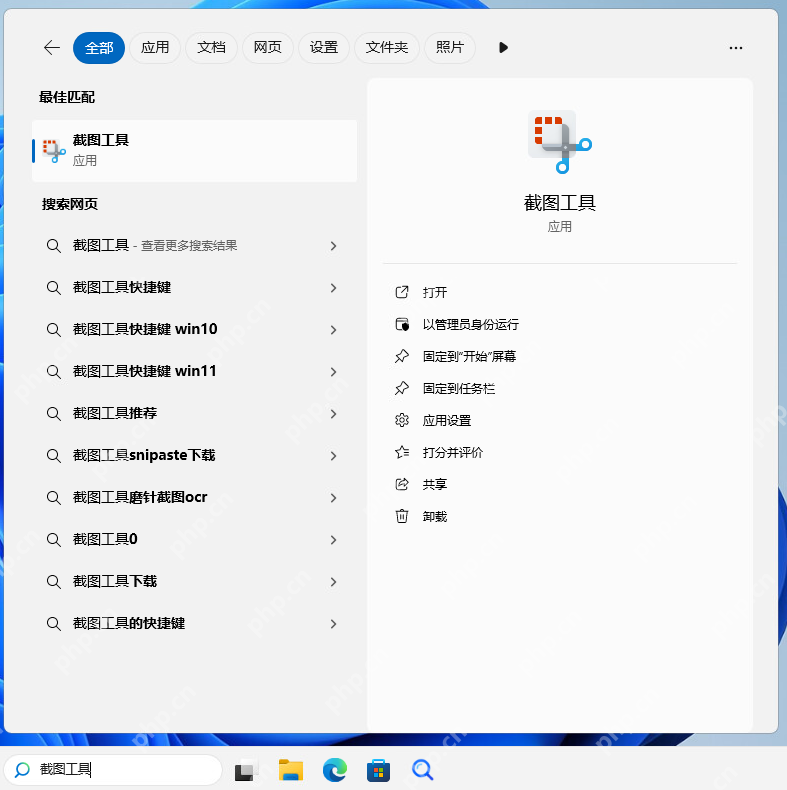
按 Win 键搜索 截图工具。如果搜索结果里能找到并手动打开,说明系统截图组件大概率还在;如果这里都找不到,或者一开就闪退,那就不是单纯的快捷键失灵,而是组件本体已经异常。
先修复再重置截图工具
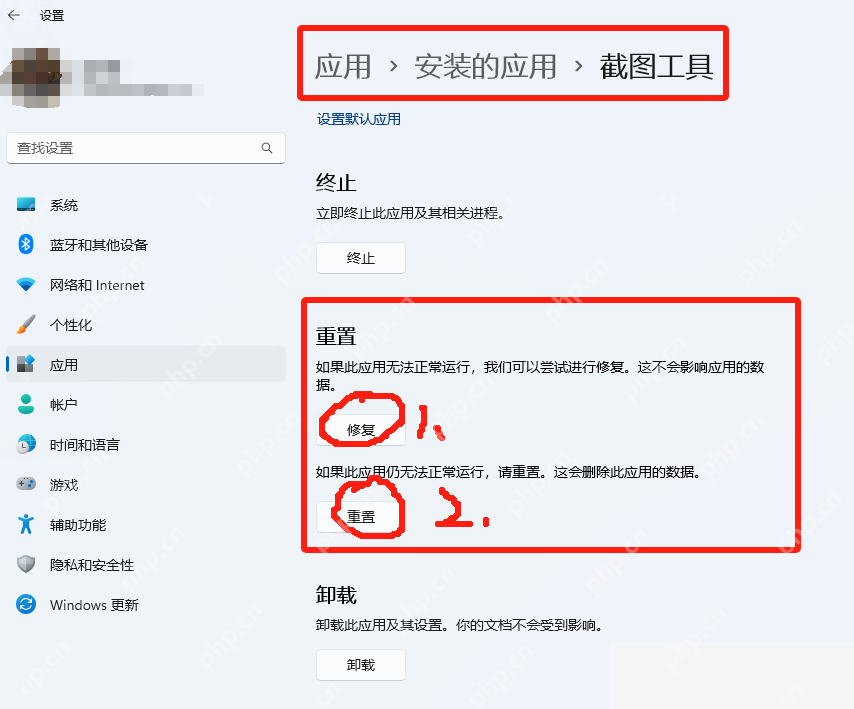
打开 设置 > 应用 > 已安装的应用,找到 截图工具,点进 高级选项 后先执行 修复,还不行再执行 重置。这是 Win11 处理商店组件故障最稳的官方思路,比直接卸载更不容易把问题扩大。

再检查系统时间同步
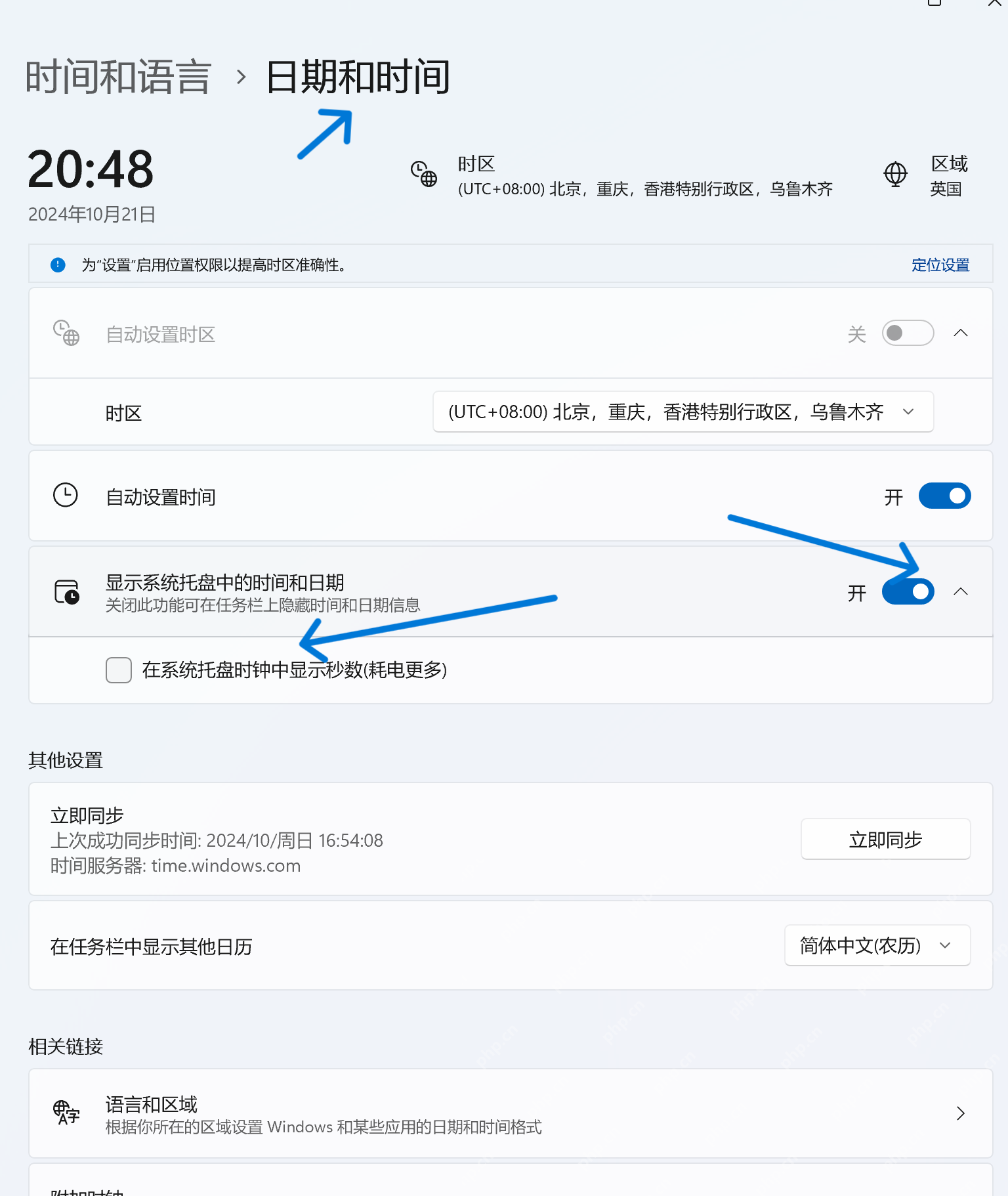
如果你是系统更新后才开始遇到问题,就再到 设置 > 时间和语言 > 日期和时间 里确认 自动设置时间 和 立即同步 状态。有些系统组件和商店应用在时间不同步时会出现莫名异常,这一步成本很低,但排错价值很高。
最后检查 Fn 和接管开关
上面三步排完后,如果 Win + Shift + S 能用、单独的 Print Screen 还是没反应,就继续看键盘本身是不是需要 Fn + PrtScn,以及 截图工具 > 设置 > 使用 Print Screen 键打开屏幕截图 这个开关有没有被关掉。大多数“Print Screen 失效”最后都能落回这两类原因上。

















