


win11 蓝牙耳机或音箱明明已经显示已连接,声音却还是从电脑扬声器里出来,这多数不是“蓝牙没连上”,而是 输出设备没切过去,或者旧的播放设备列表里还挂着断开状态。先把连接状态和声音输出这两层分开看,处理起来会轻松很多。
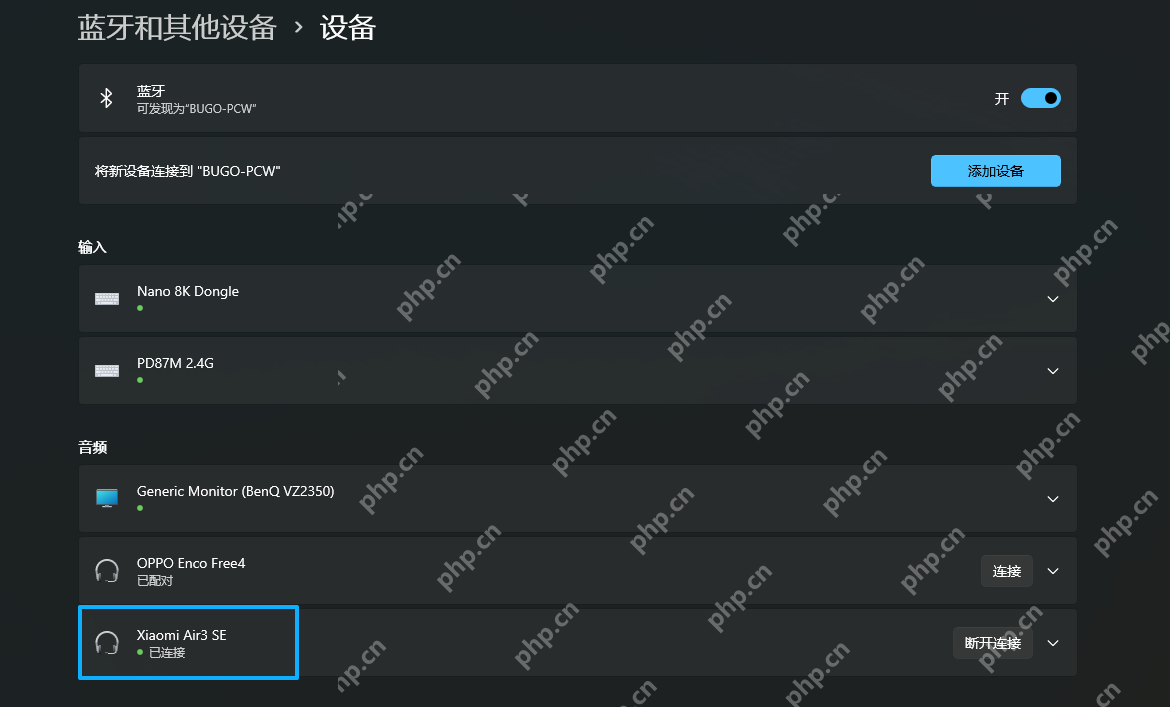
先在“蓝牙和设备”里确认它不是只挂着旧的已配对记录
按 Win + I 打开设置,进入 蓝牙和设备,先看看目标耳机或音箱是不是只是还留在列表里,但状态已经不正常。只要这里的设备状态本身不稳,后面就算去切输出,也很容易一会儿有声一会儿没声。
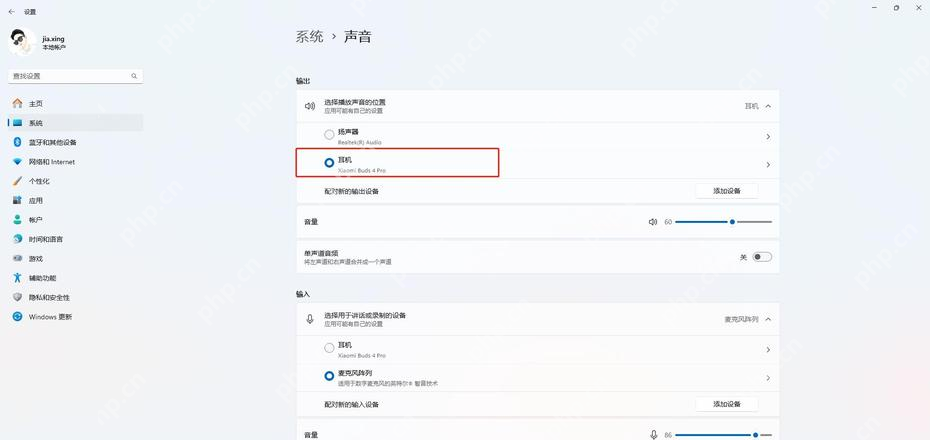
再进“系统 > 声音”,把输出设备手动切到这只蓝牙设备
确认蓝牙设备已经连上后,继续进入 系统 > 声音,在 输出 区域手动切到这只蓝牙耳机或音箱。很多人以为“已连接”就等于“已经出声”,其实 Win11 完全可能还把声音继续留在显示器、机身扬声器或外接音箱上。
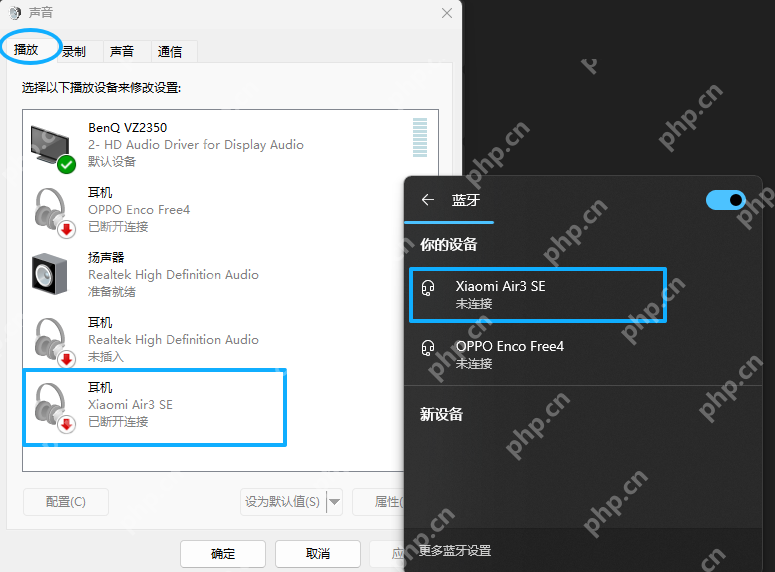
声音页里还是选不到时,再开“更多声音设置”看播放列表
如果输出区域里压根选不到这只蓝牙设备,就继续打开 更多声音设置,切到 播放 标签页看看它是不是只剩 已断开连接。只要这里还停在断开状态,系统层就算显示蓝牙已连接,也未必真把它当成可用输出设备。

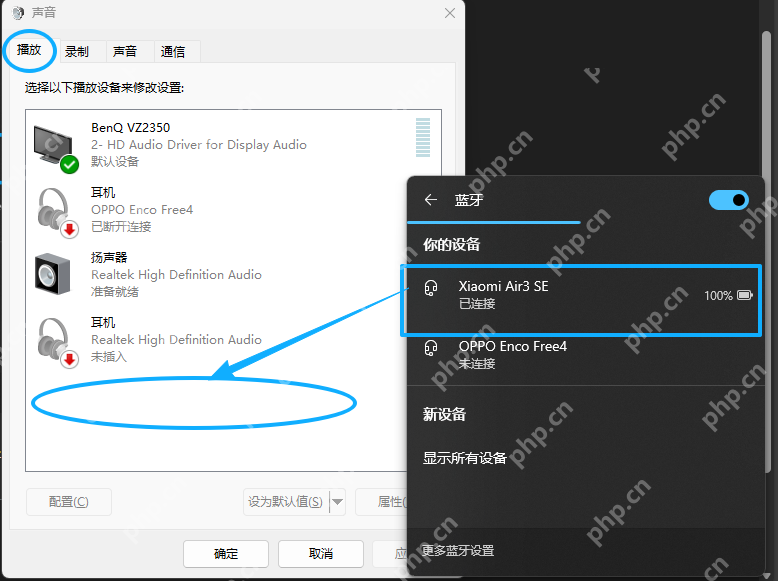
切完输出后,再回蓝牙面板核对连接状态有没有真正稳定
输出切好以后,再回到蓝牙面板看一眼目标设备状态。只要这里显示正常,系统声音页里也已经把输出切到了这只蓝牙设备,后面的浏览器、播放器和会议软件就更容易跟着恢复正常出声。
应用里单独记着旧设备时,也会表现成“已连接但没声音”
如果系统默认输出已经切成蓝牙耳机,浏览器、会议软件或播放器里却还是没声,就继续到这些应用自己的音频设置里看看是不是还记着旧扬声器。Win11 系统层改对了,不代表每个应用都会自动跟着切输出。
















