


win11 的语音输入不需要额外装听写软件,日常最快的用法就是先把系统麦克风和权限整理好,然后在任意文本框里按 win + h 直接开说。先把这条链路走顺,后面语音打字才会稳定,而不是说一句卡一句、按半天没反应。
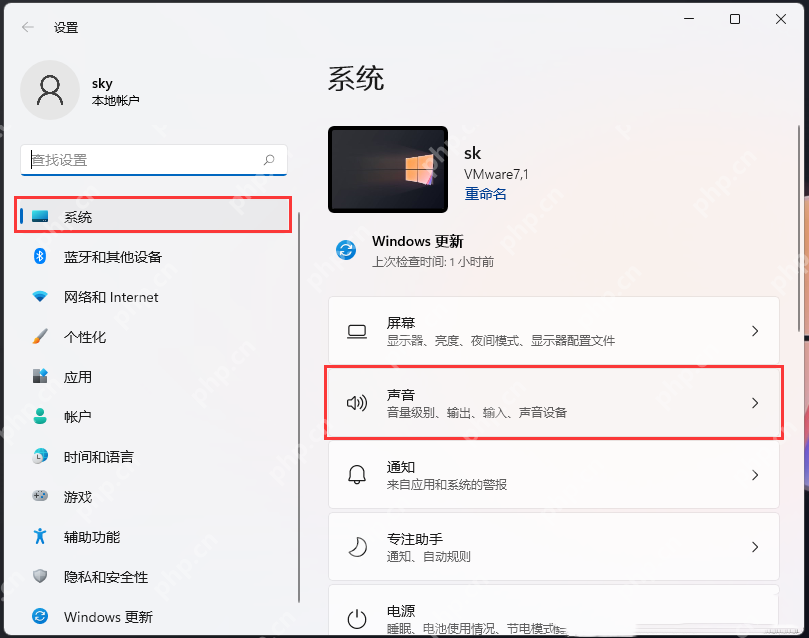
先到“设置 > 系统 > 声音”,确认电脑已经识别到麦克风
按 Win + I 打开设置,进入 系统 > 声音。只有系统先认到了内置麦克风、USB 麦克风或蓝牙耳机麦克风,后面的语音输入才有输入源可用;这一步没打通,Win+H 的体验通常也会很差。
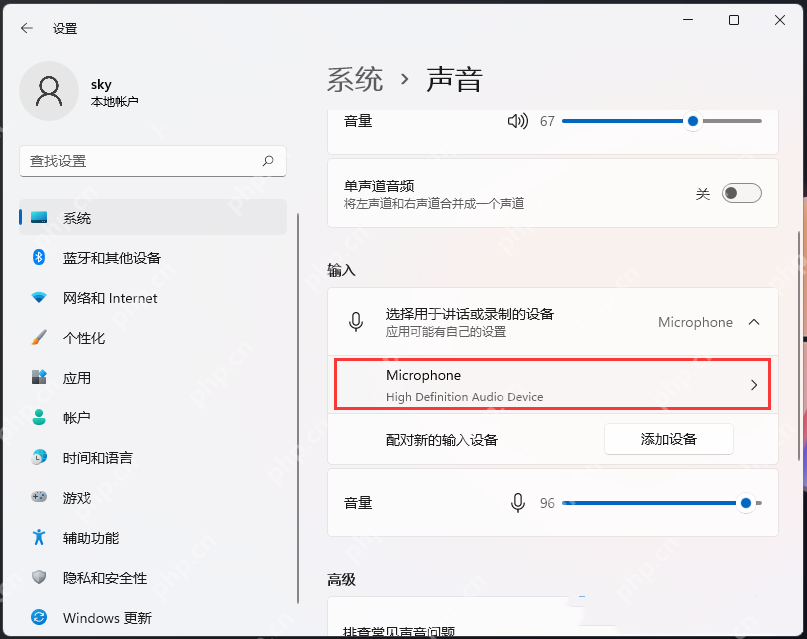
在“输入”里选对正在说话的那只麦克风,并顺手做一次测试
往下看 输入 区域,把你真正要说话的那只麦克风设成当前输入。笔记本经常同时挂着机身麦克风、显示器麦克风和蓝牙耳机麦克风,先把输入设备摆正,再开始语音输入,命中率会高很多。
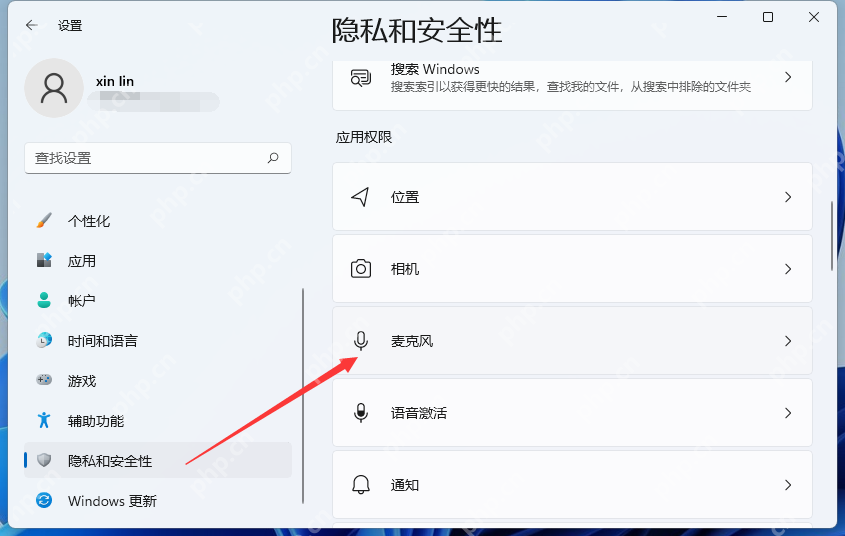
再到“隐私和安全性 > 麦克风”,把语音输入会用到的权限开齐
如果系统里已经能看到麦克风,但你担心语音输入根本起不来,就继续进入 隐私和安全性 > 麦克风。这里控制的是系统和应用能不能访问麦克风,不是设备驱动本身;权限没开,语音输入也可能像失灵一样。

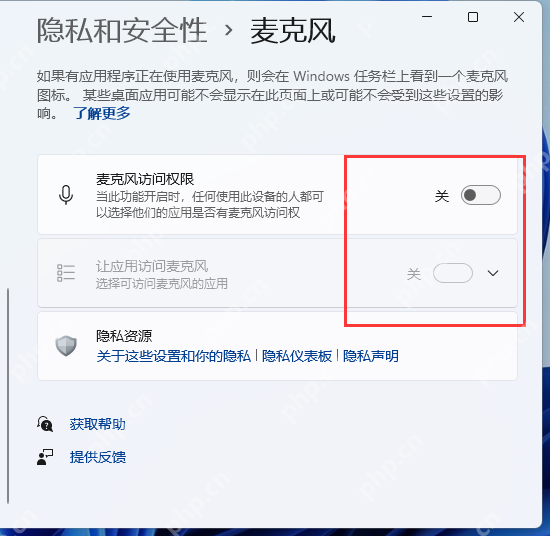
把麦克风访问和应用开关打开,再回文本框按 Win+H
进入麦克风权限页后,先确认 麦克风访问 总开关开启,再把你常用的浏览器、办公软件或桌面应用访问开关打开。准备好以后,把光标放进记事本、微信、Word 或浏览器输入框,再按 Win + H 就能开始语音输入;联网状态更稳,标点也可以直接说“逗号”“句号”。
想要更快,先短句说、边说边看光标位置
Win11 语音输入最好在光标已经落进可编辑文本框时再启动,先说短句、及时修正,比一口气连说很长一段更容易保持准确率。密码框、PIN 框这类安全输入区域本来就不会正常启用语音输入,这属于系统设计,不是故障。















