


7-zip 重新安装最常见的翻车点,不是安装器本身,而是旧版本没卸干净、系统关联没刷新,或者下载时选错了架构。所以顺序要稳一点:先从 windows 的已安装应用里正常卸掉旧版,再去官网拿匹配你机器的平台安装包,最后用默认路径装回去。
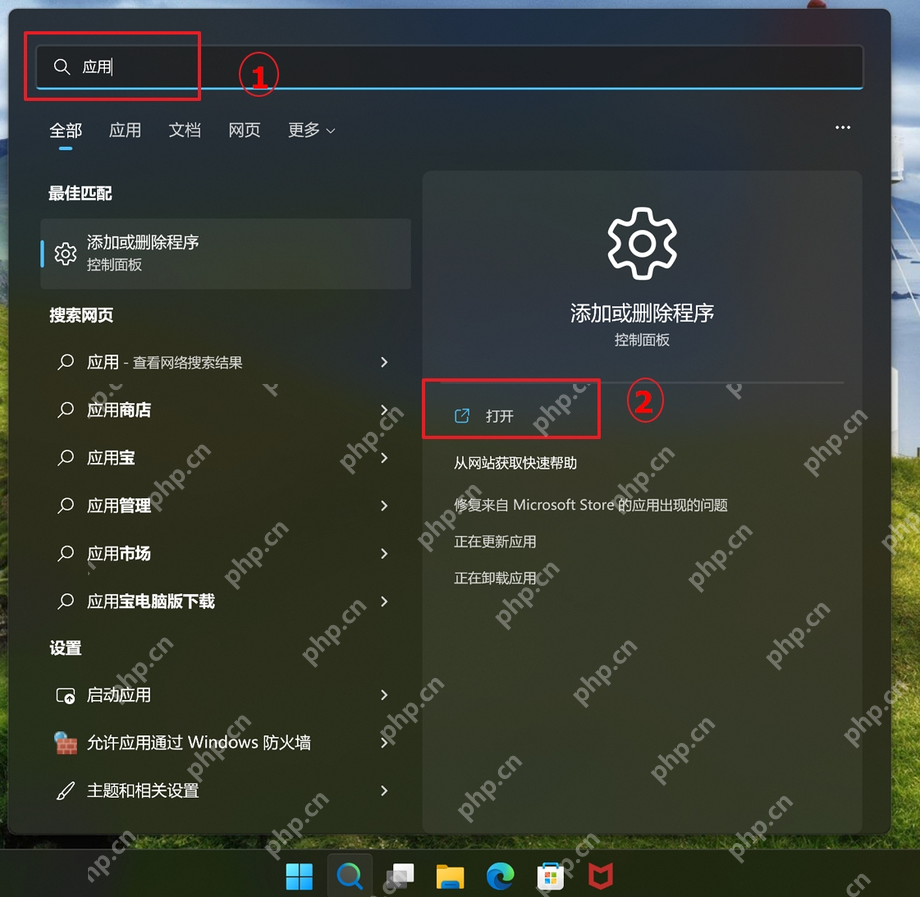
先在开始菜单搜索“添加或删除程序”,从系统应用管理入口进去
先点任务栏搜索,输入 添加或删除程序,然后打开这个系统入口。这样可以直接进到 Windows 11 的应用管理页面,后面卸 7-Zip 时路径最短,不用在控制面板和设置之间来回找。
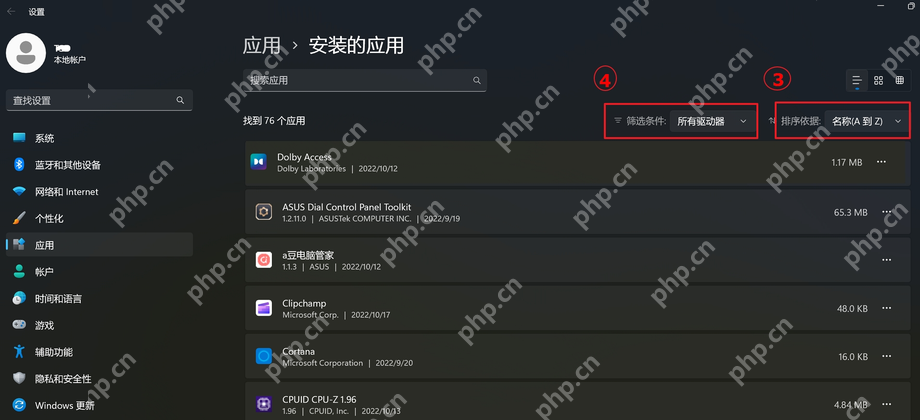
进入 设置 -> 应用 -> 已安装的应用,确认自己已经在正确的卸载列表页
打开以后,看到 设置 -> 应用 -> 已安装的应用 这个页面就对了。如果机器里程序很多,先不用急着往下翻;只要确认自己已经站在 Installed apps 这一层,后面再通过搜索框锁定 7-Zip 会更快,也不容易误删别的软件。
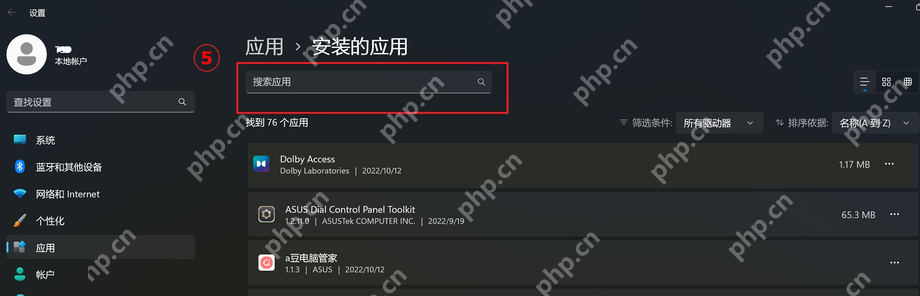
在列表搜索框里输入 7-Zip,点更多按钮执行卸载,必要时先重启一次
在已安装应用页上方的搜索框里输入 7-Zip,找到旧版本后点右侧 更多 再选 卸载。如果系统提示正在占用、关联未刷新或者卸完以后右键菜单还怪怪的,先重启一次 Windows,再进行下一步下载和安装,通常会比硬顶着继续装更稳。
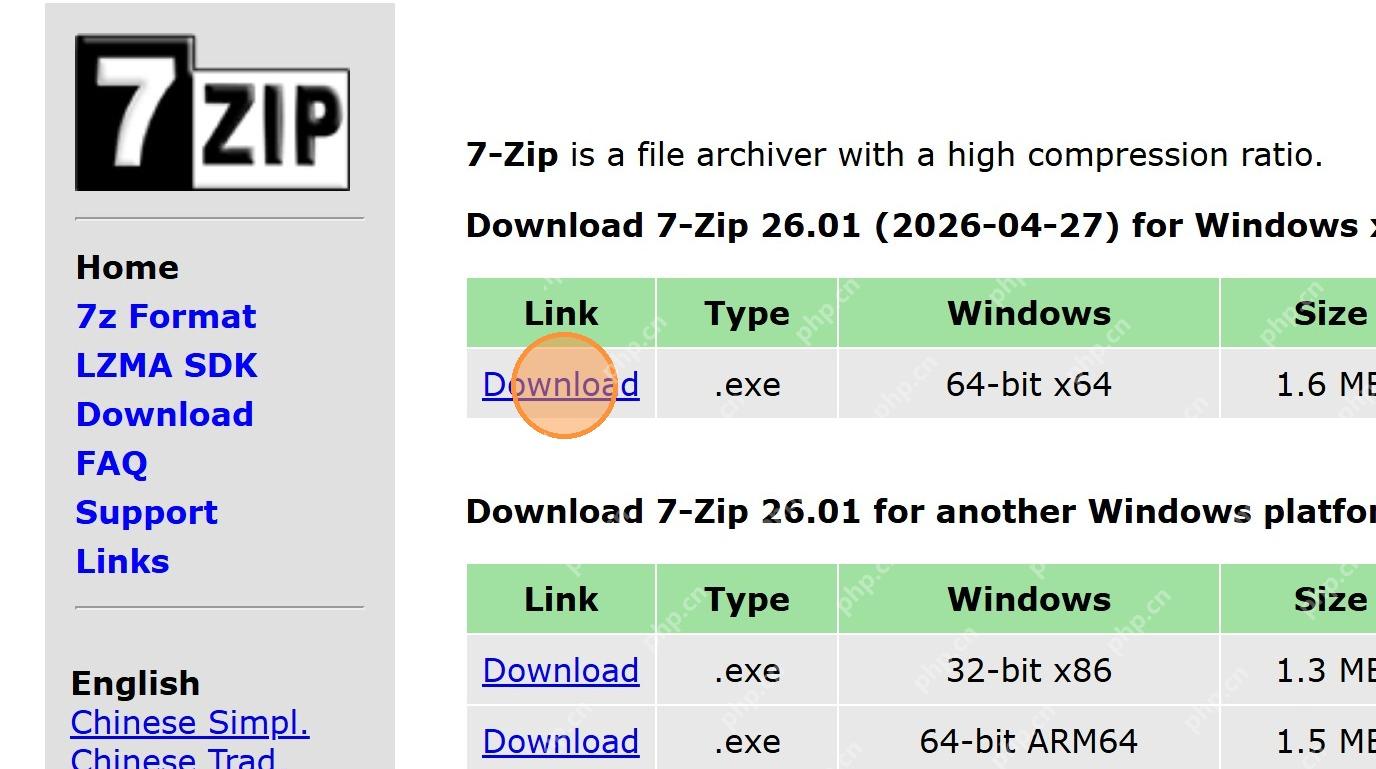
去 7-Zip 官网下载页按机器架构选择 x64、x86 或 ARM64 的 .exe 安装包
旧版卸完以后,去 https://www.7-zip.org/ 或下载页。先看自己的机器架构,再选对应的 x64、x86 或 ARM64 的 .exe 安装包。按我在 2026-08-31 核对的官网,当前最新稳定版是 26.02,实际安装时就按你当天看到的最新稳定版和正确架构来下。
双击安装器后优先保持默认路径,装完再回资源管理器验证右键和关联
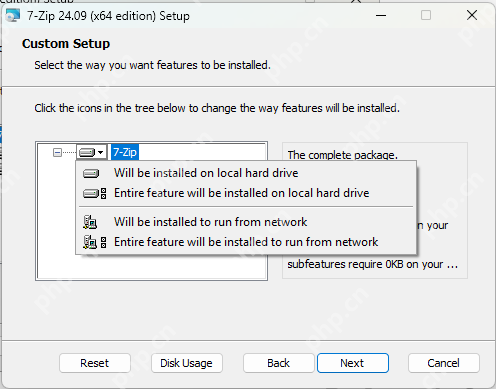
下载完成后双击安装器,安装路径没有特殊需求时就保留默认的 C:\Program Files\7-Zip\。点下一步或安装完成后,再回资源管理器随便找一个压缩包试一下右键菜单和打开方式。这样你能立刻确认这次重装不仅装上了,而且关联和外壳菜单也已经恢复正常。
7-Zip 想重装得干净不出错,关键就是先把旧版本正常卸掉,再从官网选对架构安装包。如果卸载按钮本身报错,再考虑用控制面板或微软安装卸载疑难解答补一刀。














