


windows 10 回收站清空以后,文件不一定等于立刻永远没了,但也不能再指望普通的“还原”按钮。能不能找回,主要看两件事:这块盘后面有没有继续写入新数据,以及 之前有没有开过文件历史记录、系统保护或其他备份;越早停手,找回机会越高。
先判断这次删除是不是已经绕过回收站
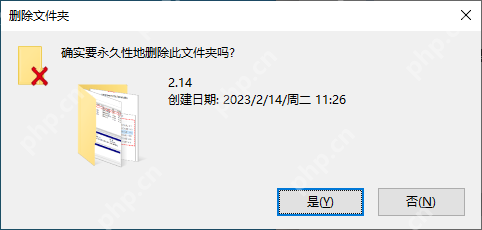
如果你当时看到的是 永久删除 提示,或者已经手动把回收站清空了,那就别再沿着“打开回收站右键还原”这条线打转了。这个阶段最重要的,不是继续找旧按钮,而是先停止往同一个分区下载、解压、复制新文件,尽量别让原来的数据块被覆盖。
以前开过系统保护或文件历史记录时,先回原文件夹看“以前的版本”
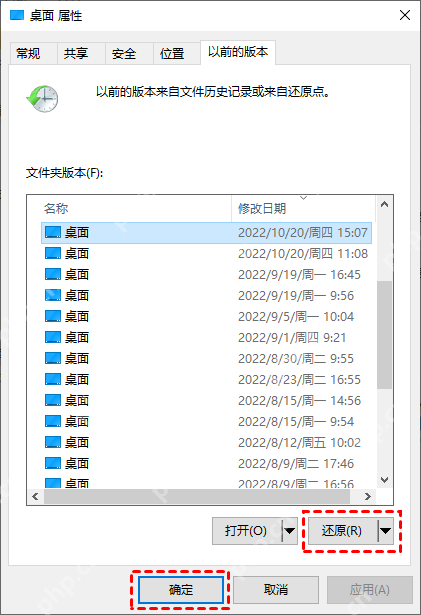
打开文件资源管理器,回到这个文件原来所在的文件夹或磁盘根目录,右键进入 属性 > 以前的版本。只要这台 Win10 之前开过文件历史记录、系统保护或其他备份,这里就有机会直接列出更早的文件夹快照;对很多普通误删场景来说,这比一上来装恢复软件更稳。
看不到历史版本,再继续去“备份和还原”或文件历史记录入口
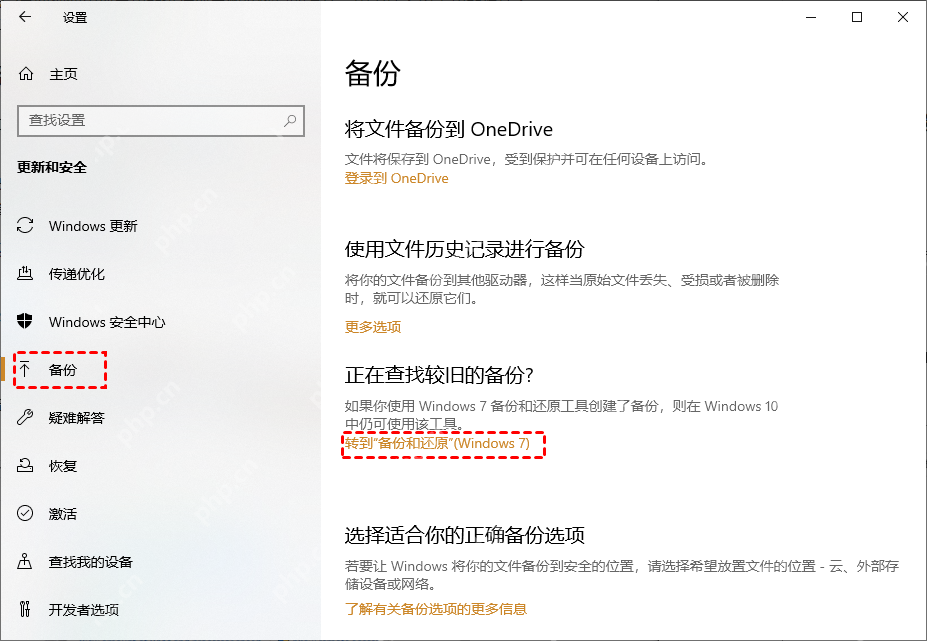
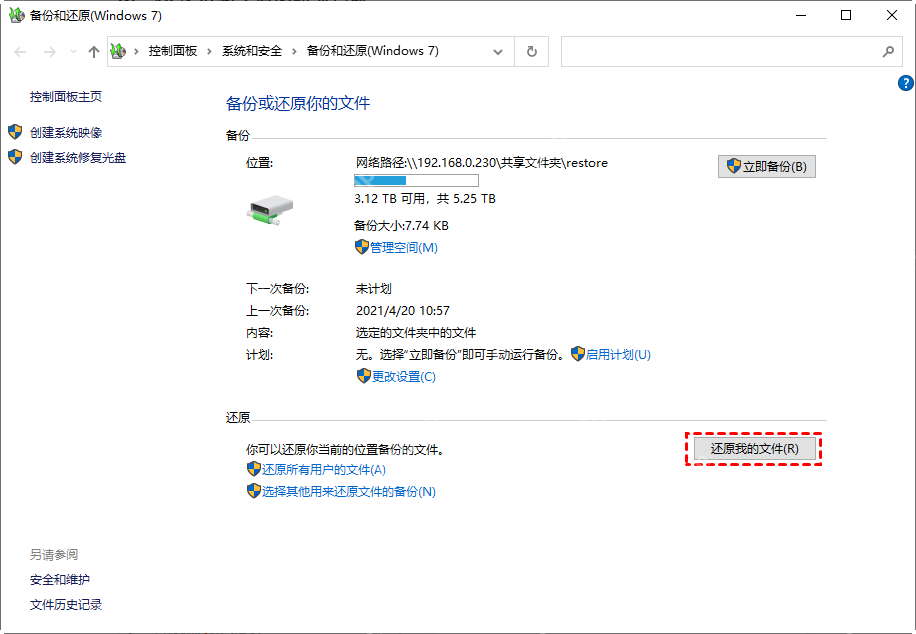
如果以前的版本页是空的,就继续走 控制面板 里的 备份和还原 或文件历史记录入口。这里的重点不是“碰运气点点看”,而是确认这台电脑过去有没有把文档库、桌面、图片之类的重要目录纳入过系统备份。

找到可用备份后,先恢复到其他位置再核对内容
一旦窗口里已经列出了可恢复的旧文件或旧目录,优先恢复到 另一个位置,别直接覆盖当前目录。这样你能先核对找回来的文件是不是对的,再决定要不要替换回原位置,也能减少把残存数据再写乱一次的风险。
既没历史版本又继续写过盘时,成功率就会明显下降
如果回收站已经清空、以前的版本和备份都没有,而且误删之后这块盘又持续写进了很多新数据,那后面即便借助恢复工具,结果也未必理想。这个时候最重要的判断,不是“有没有某个神奇按钮”,而是要不要立刻停用这块盘、改用专业恢复流程继续处理。















