


windows 10 要把共享文件夹映射成网络驱动器,最稳的顺序不是一上来就在客户端里点“映射”,而是先保证这份共享本身已经能正常打开。共享端把对象、权限和固定路径都定好以后,再去客户端选盘符、填路径,映射成功率会高很多。
先在共享端把目标文件夹共享给正确的用户或 Everyone
在要共享的文件夹上点右键,进入 授予访问权限 或 特定用户,先选好要共享给谁。家里几台自己的电脑临时互传,可以直接选 Everyone;办公环境里则更建议按实际访问人指定本地账号或域账号,后面映射盘连起来也更好控权限。
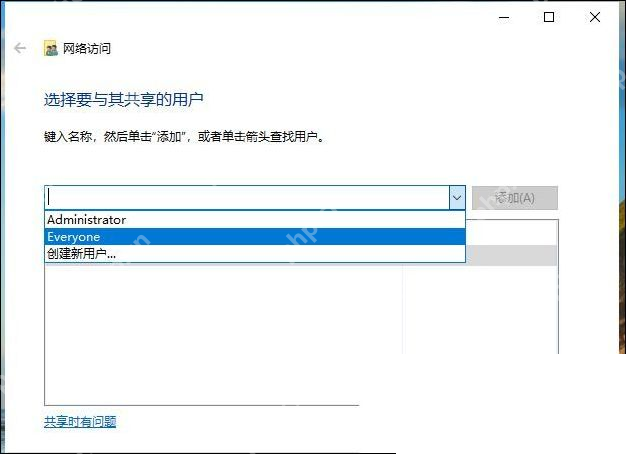
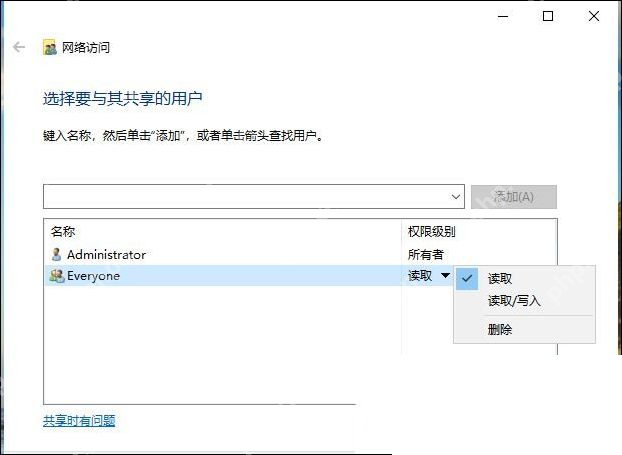
把权限级别设成读取或读取/写入,不要一开始就全放开
共享对象选好以后,再把权限级别设成 读取 或 读取/写入。如果只是让别人查看、复制文件,读取就够;只有确实要把文件存回这个共享目录时,再给读取/写入,别为了图快把所有人都直接放到完全控制。
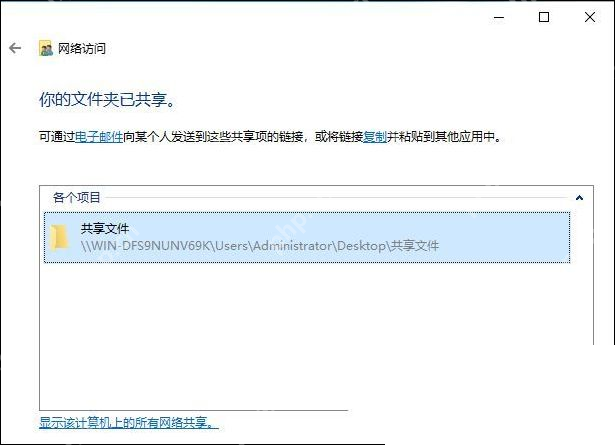
共享成功后先记下 \电脑名共享名,映射时就是填这条路径
点击共享后,系统会提示这份目录已经共享,并直接显示固定访问路径。先把这条 电脑名共享名 记下来,最好先在客户端资源管理器地址栏里试着打开一次;能正常打开,说明共享本身已经通了,后面再去 此电脑 > 计算机 > 映射网络驱动器 里选盘符、填这条路径,并按需勾上 登录时重新连接 就更稳。

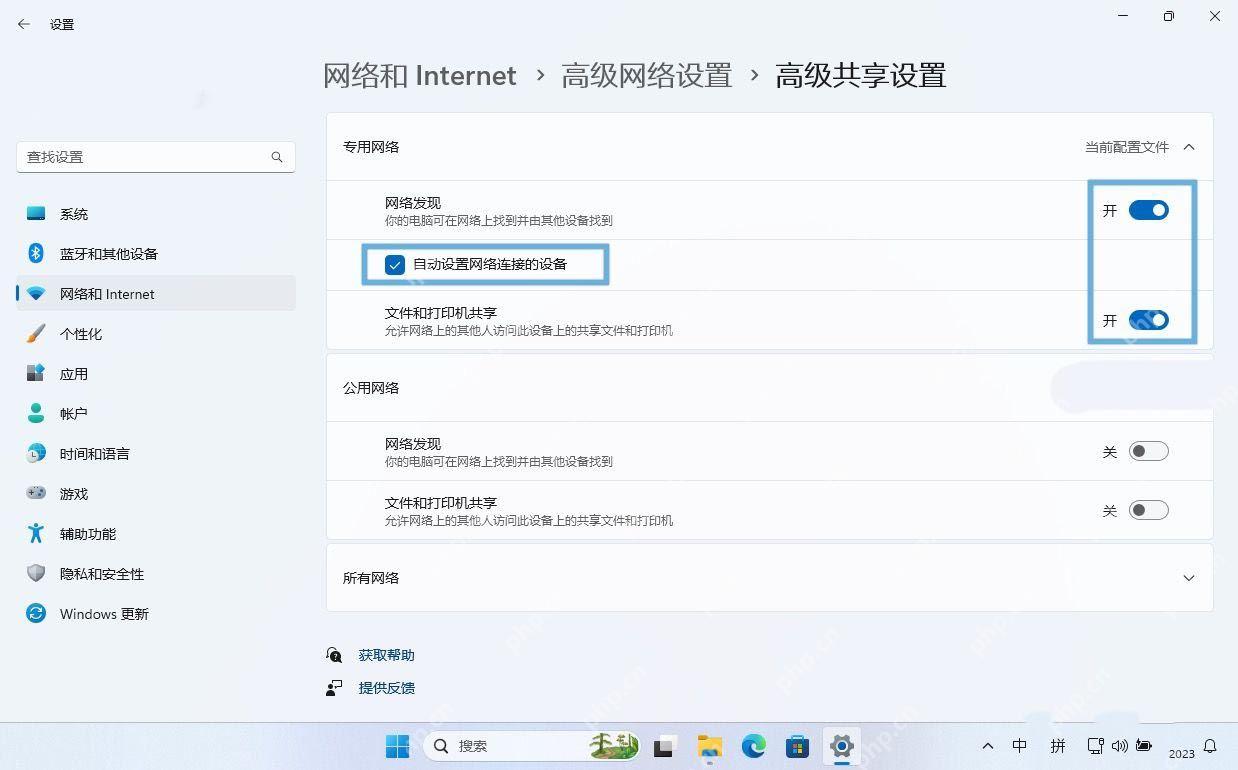
映射时总提示找不到路径,就先补齐网络发现和文件共享
如果客户端压根看不到这台共享电脑,或者按路径输入也打不开,就先回到共享端和访问端,检查 网络发现、文件和打印机共享 是不是已经开启。共享路径本身没通时,反复切换盘符、反复点击映射按钮都不会有结果。
连得上但每次都要输密码时,再去看凭据和重连选项
如果路径能打开,但每次开机都掉线或反复要登录,重点就不是共享权限本身了,而是映射时有没有勾 登录时重新连接,以及这台电脑是不是已经记住了错误的旧凭据。这个阶段优先清理旧凭据,再用共享端认可的账号重新连接,会比重做整份共享更省事。

















