


windows 10 双显示器想分别设不同壁纸,关键不是先找第三方壁纸软件,而是先满足两个前提: 两块屏幕都已经被系统识别,而且桌面背景当前用的是 图片 模式。前提不对时,你在背景页里就看不到“分别给 1 号、2 号屏设置”的那层菜单。
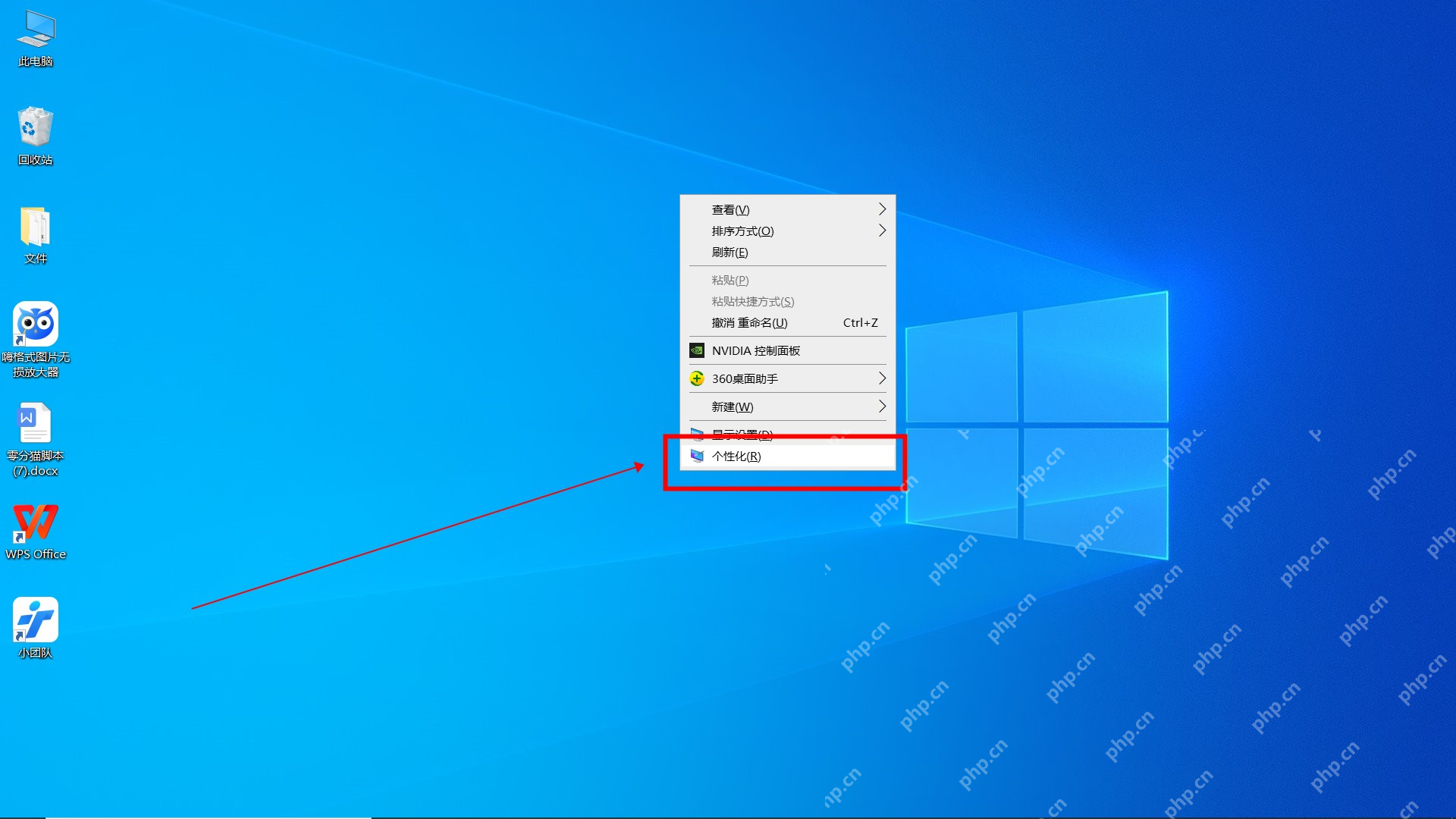
先从桌面右键进入“个性化”,壁纸主入口就在这里
在桌面空白处点右键,直接选 个性化。如果你是从锁屏、主题或图片文件夹里绕进去,很容易把路径走偏;双屏分别设壁纸,最稳的入口仍然是桌面右键这一条。
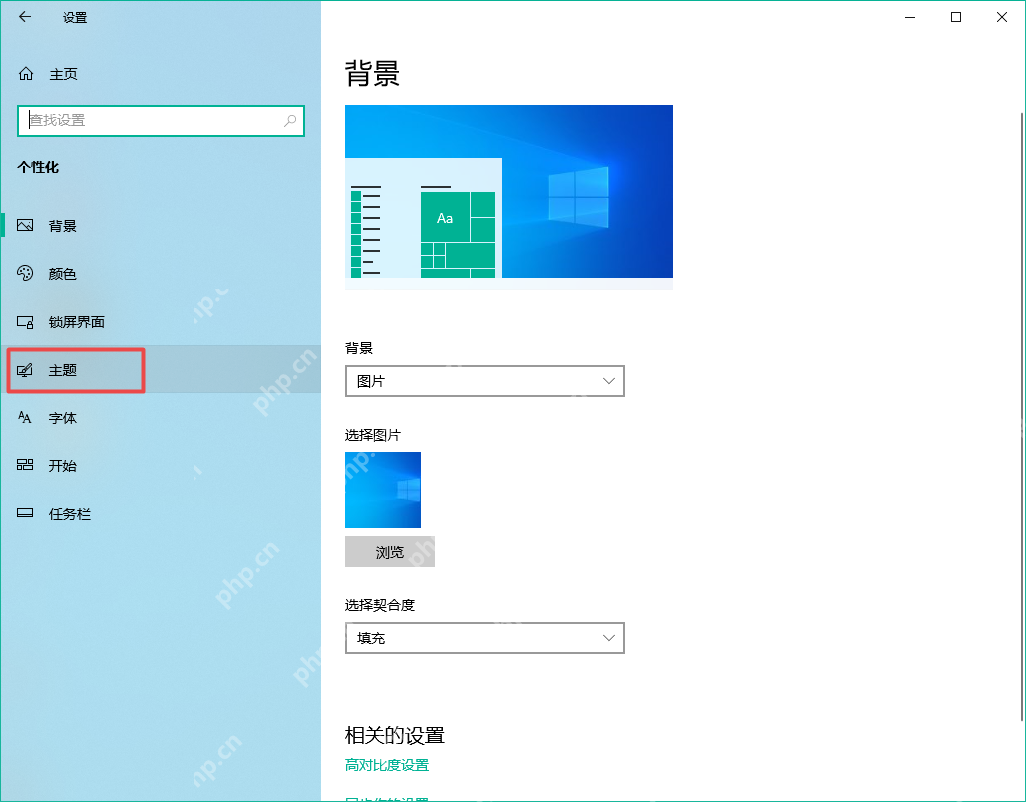
在“背景”页先把背景类型切成“图片”,再浏览你要用的壁纸
进入个性化以后,先停在 背景 页,把背景类型确认成 图片,再通过 浏览 选中本地壁纸。只有当背景类型是图片时,Win10 才会在最近使用的图像区域给你提供分别指定监视器的右键菜单;如果你现在用的是纯色或幻灯片放映,这个功能表现就会不一样。
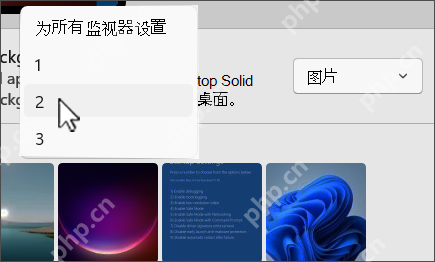
等最近使用的图像出现后,在缩略图上右键,分别指定给 1 号或 2 号显示器
壁纸缩略图出现在 最近使用的图像 里以后,直接在对应图片上右键,选择 为监视器 1 设置 或 为监视器 2 设置。这一步才是真正把双屏拆开设置的关键,别只点一次“浏览”就以为系统会自动给两块屏分开安排。
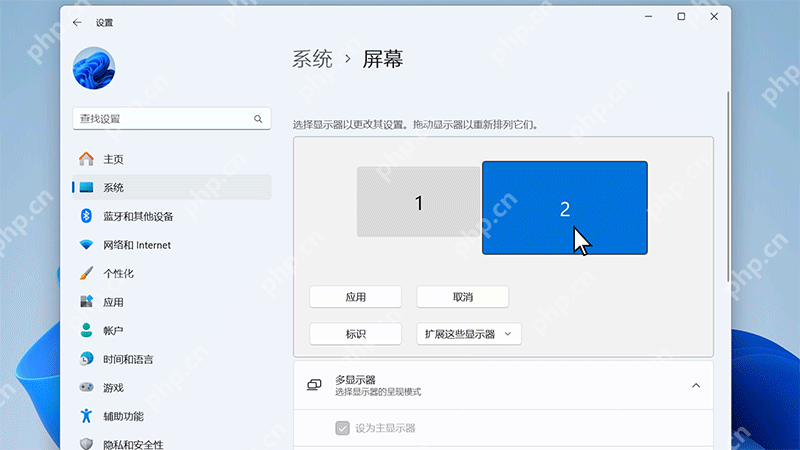
如果右键菜单里没有 1 号、2 号选项,先回显示设置确认双屏已经识别成功
要是你右键最近图片时看不到指定给 1 号、2 号显示器的选项,就先回 显示设置 看上方是不是已经有两块屏的布局卡片。只有系统已经识别到双屏,而且不是单屏显示状态,这个分别设壁纸的入口才会完整出现。
多桌面场景下别把“不同显示器”和“不同桌面”混成一件事
微软当前的说明里也特别提到,如果你在用多个桌面,某些背景选择逻辑会和多显示器单独设置不一样。所以如果你遇到设置行为反常,先确认自己是不是同时开着多个虚拟桌面,再判断是壁纸功能异常,还是场景本来就不同。














