


windows 10 默认应用老被重置,最怕的不是多点几次,而是每次只改一半。系统级默认应用和文件类型的“打开方式”其实是两层: 只改默认应用页,某些老文件类型未必跟着走;只改右键打开方式,系统总入口又可能还留在旧程序上。把这两层都做一遍,状态通常会稳很多。
先回“设置 > 应用 > 默认应用”,把系统级默认程序重新设稳
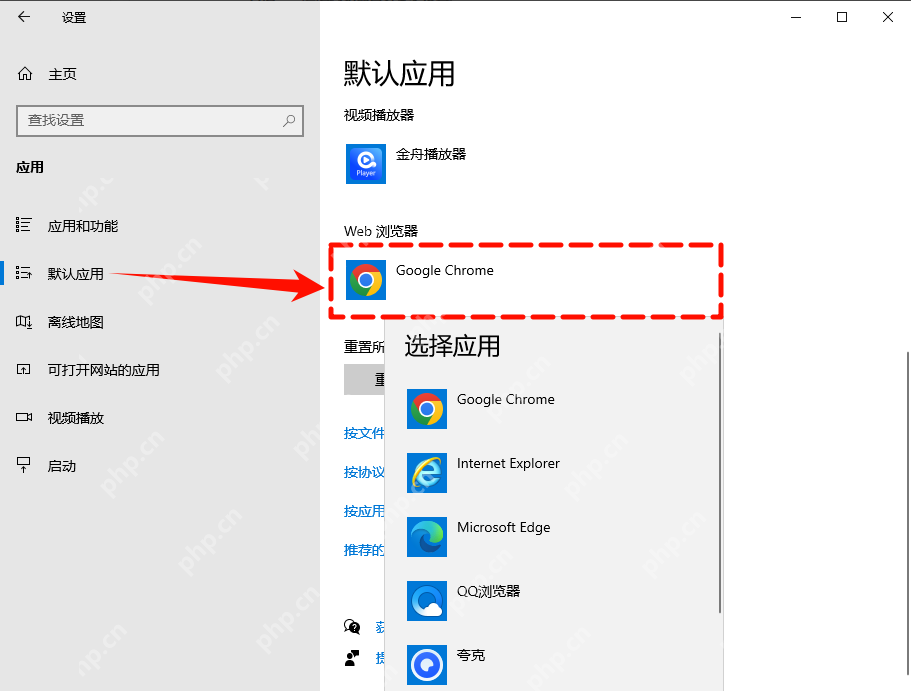
先打开设置,进入 应用 > 默认应用。这里适合先把浏览器、邮件、看图、音乐播放器这类系统级默认程序整体设回你常用的软件,别一上来只在单个文件上点“打开方式”,那样有时只是局部生效。
对老是出问题的文件类型,再右键走一次“打开方式 > 选择其他应用”
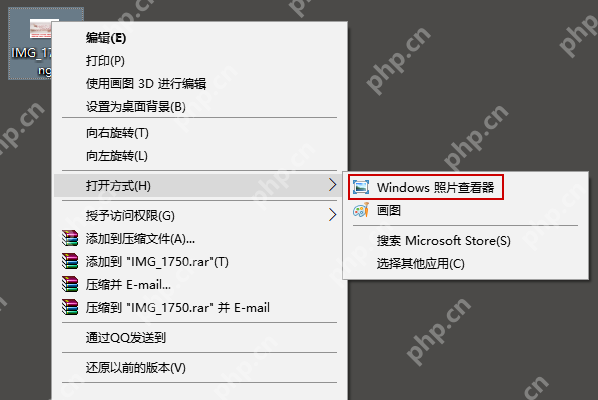
如果你发现只是 JPG、PDF、ZIP、TXT 或某个特定后缀总爱跳回别的软件,就回到一个实际文件上,右键点 打开方式 > 选择其他应用,再勾上 始终使用此应用打开。这样做的意义,是把具体扩展名的文件关联也重新压回正确程序。
改完以后别立刻走,回状态页再看一眼是不是已经变成默认
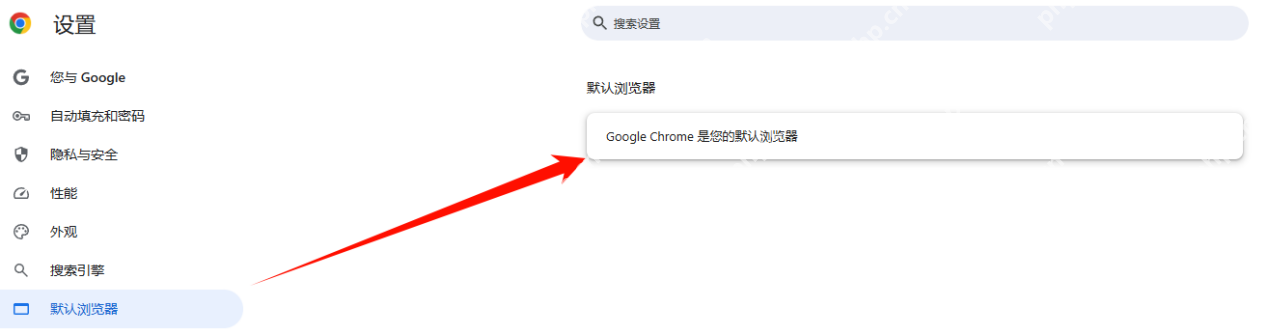
默认应用最容易出现的错觉,就是“刚点完像成功了,过一会儿又变回去”。所以改完后,最好回默认应用页或程序自己的默认状态页确认一下,看到 已设为默认 之类的提示,再去双击文件复测,会比只凭感觉判断稳很多。

如果每次都被重置,多半不是你点错,而是有别的软件在抢关联
压缩软件、看图软件、播放器、浏览器和一些清理工具,都可能在更新后顺手把默认关联再抢回去。你如果总在同一类文件上重复失守,先回想最近是不是刚装过新工具,或者它更新后又弹出“设为默认”的提示,这通常比继续在设置里来回点更关键。
公司电脑上改不住时,再考虑策略限制
如果这是公司的机器,而且你每次改完都会被统一打回,背后可能是组策略或运维脚本在管默认应用。这种情况不是你设置方法不对,而是权限边界不同;先把个人能控制的两层都做完,再决定要不要找管理员处理,会更省时间。














