





每次截图都重新把红色改成绿色、把字号从 24 拉到 36,很快就会烦。pixpin 想用得顺手,最好把“眼前这条文字怎么改”和“以后常用的一套颜色怎么留”分开处理,这样一套是现场调,一套是长期调。
先新建一条文字标注,在文字工具栏里把字体、字号、颜色调到常用值
先正常截图,然后点底部工具条里的文字标注。真正和字体、字号最贴脸的入口,就在这条文字工具栏上:字体下拉、字号下拉、颜色区都在同一排。你先把自己最常用的一组值调出来,再开始写说明,节奏会比先打一段再回头返工轻很多。
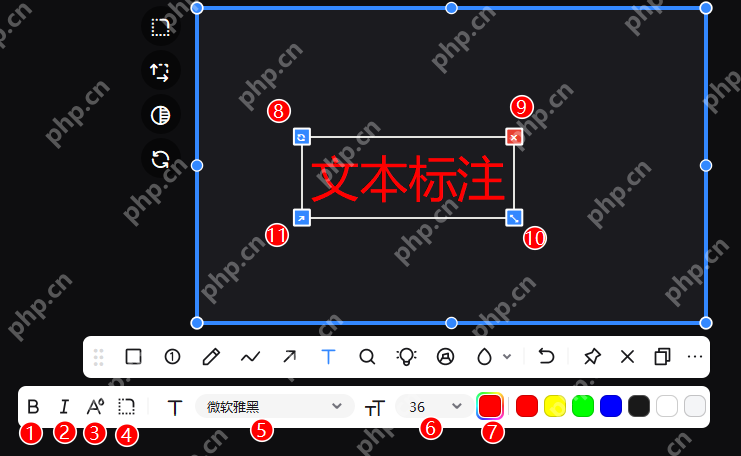
如果你主要做教程图,建议先把字号定得比日常聊天大一点,这样后面导入文档或后台缩略图里也不容易发虚。
颜色不够顺手时,先在标注工具里把自定义色塞进来
当前这张图只想把颜色改掉,不用急着翻配置页,先在标注工具条里直接改。色条支持把自定义色加进候选位置里,所以你常用的品牌红、浅黄高亮、低饱和绿,都可以先在这里补进去,眼前这张图立刻就能用。
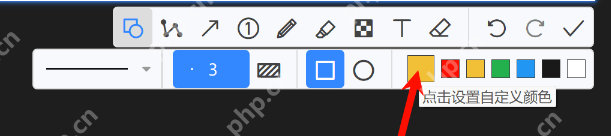
这一步更像“把现在正在画的这一张处理顺”,适合临时补色,不是整理整个工具习惯。
长期常用色去“PixPin → 配置 → 标注 → 编辑色板”整理
如果你想以后每次打开都更顺手,就去 PixPin → 配置 → 标注。你可以在“编辑色板”里调整候选色板的数量和排版,也可以把高对比的红、黄、绿提前放在顺手的位置。这样后面画箭头、矩形、文字时,找色会快很多。
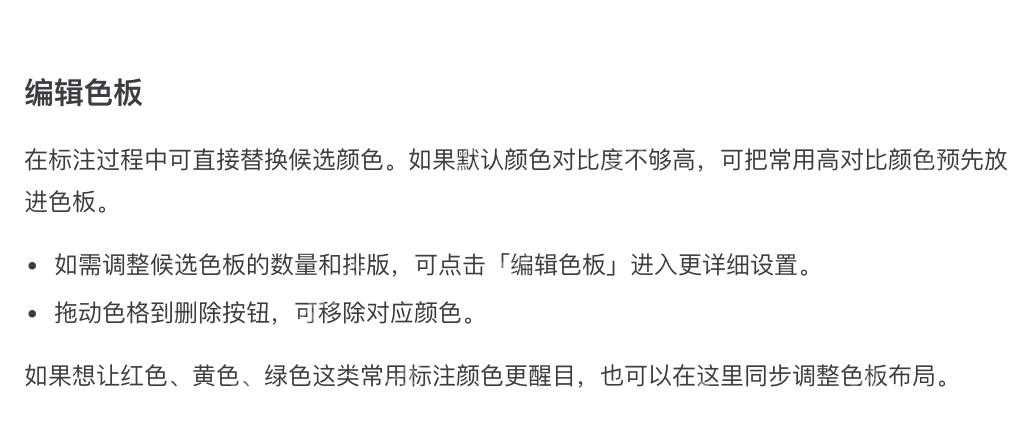
一句话就是:当前这张图先改颜色,长期习惯再整理色板。把这两件事拆开,配置不会越改越乱。
文字类长期规则再回“配置 → 标注 → 文本”补齐
标注页里和文字长期习惯最相关的一块,是文本设置。这里主要管自动换行方式,而且改完只对新建文字标注生效。所以你如果经常在步骤图里写长句,最好先把这里调顺,再开始一整批截图。
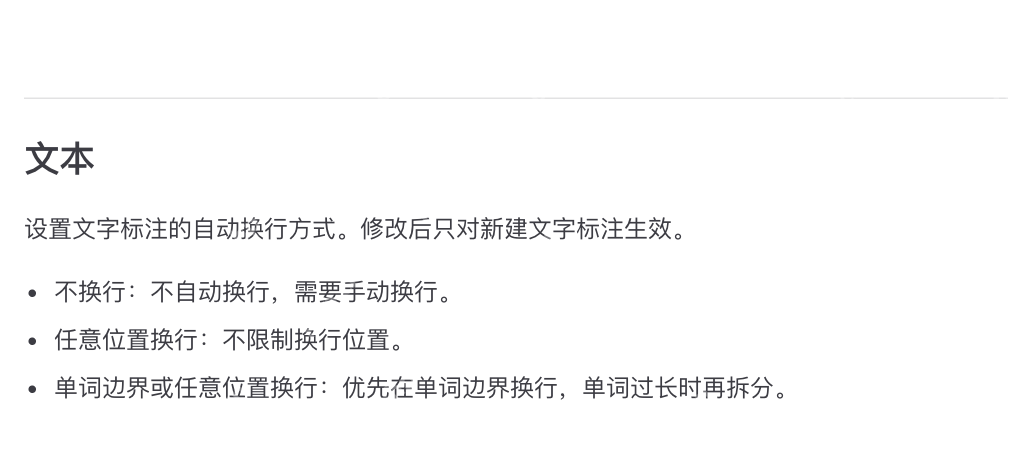
现场工具栏解决字体字号颜色,配置页解决色板和换行。按这个顺序来,PixPin 的文字标注会比每张图都现改一遍轻松得多。












