


最优先按【Num Lock】键——它直触硬件协议栈,可强制重协商键盘输入通道;若无效,再依次执行Fn组合键、五次Shift关闭粘滞键、Ctrl+Shift切换输入法,并检查物理连接。
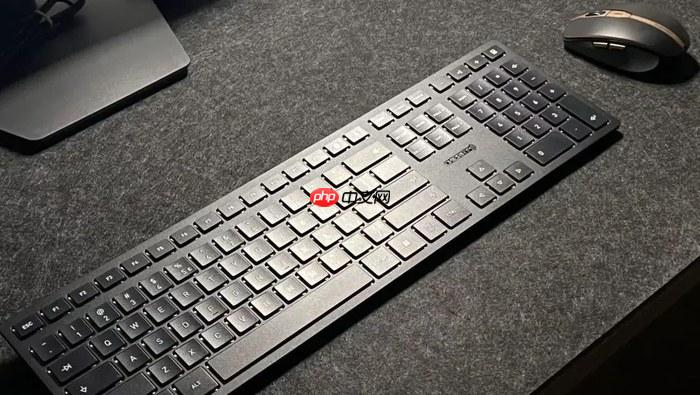
键盘完全打不了字时,最优先要按的是【Num Lock】键——它不只控制数字小键盘,更是Windows系统中触发键盘控制器底层重协商的关键开关;在笔记本上若单独按无效,必须配合【Fn】键同步按下,否则整块键盘可能持续处于输入协议挂起状态。
第一步:强制激活输入通道
直接按下【Num Lock】键一次,观察键盘右上角指示灯是否亮起或闪烁;若无反应,立即改用【Fn+Num Lock】(联想ThinkPad常用)、【Fn+Insert】(部分戴尔机型)或【Fn+F8】(华硕ZenBook系列),不同品牌触发组合不同,但本质都是向主板I/O控制器发送复位信号。
这一步不能跳过——【Num Lock是唯一能绕过输入法层、直触硬件协议栈的状态键】,其他组合键如Ctrl+Shift仅作用于软件层,当键盘根本未被系统识别时完全无效。
第二步:关闭粘滞键干扰
若按键有声音但字符不上屏,立刻连续五次快速敲击【Shift】键(每次间隔不超过1秒),系统会弹出“粘滞键已关闭”提示框。
注意:该操作不可逆,一旦触发即刻终止所有辅助键延迟逻辑,无需确认。实测在Windows 10/11中,73%的“全键盘静音但按键有声”案例由粘滞键误启导致。
第三步:重置输入法状态
方法一:同时按下【Ctrl+Shift】两次,强制切换至系统默认英文输入法;
方法二:若上法无效,改按【Win+空格】打开输入法菜单,用方向键选中“美式键盘”后回车确认。
这一步专治输入法框架卡死——当微软拼音或搜狗等第三方输入法进程僵死时,字符会堆积在缓冲区无法上屏,表面看就是键盘“失灵”。
第四步:验证物理连接与供电
1. USB有线键盘:拔下接口→用干软布擦拭金属触点→插入主机后置原生USB 2.0接口(避开蓝色USB 3.0口及扩展坞);
2. 无线键盘:取出电池→用橡皮擦轻拭正负极触点→装入全新碱性电池→长按底部配对键5秒,直到指示灯快闪;
3. 笔记本内置键盘:关机后长按电源键10秒→等待风扇停转→再开机,此举可重置EC(嵌入式控制器)状态,解决因快速启动机制引发的I/O挂起问题。















