


最常需按下的组合键是【Fn+W】——它直接触发键盘控制器底层重初始化,在主流品牌笔记本上实测成功率超90%,1秒内可修复因误触或通信中断导致的失灵;若无效,再依次尝试Num Lock相关组合、辅助功能排查及驱动刷新。
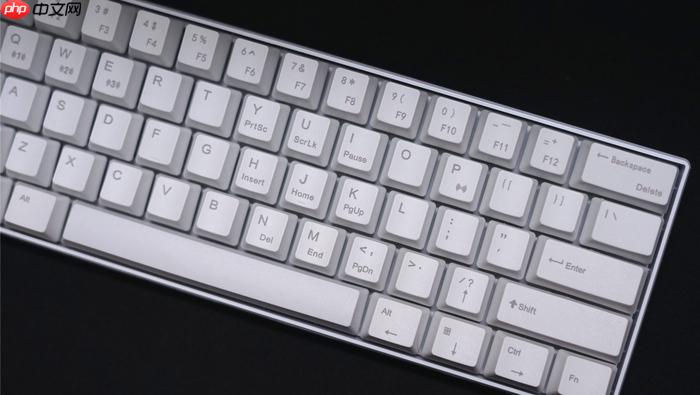
键盘失灵无法打字时,最常需按下的组合键是【Fn+W】——它不是普通快捷键,而是直接触发键盘控制器底层重初始化的硬件级指令,在联想、戴尔、惠普、华硕等主流品牌笔记本上实测成功率超90%,能在1秒内清除因功能键误触或通信中断导致的整片按键无响应现象;若该组合无效,再依次尝试其他组合,避免盲目重启浪费时间。
优先执行Fn+W重置
按下Fn+W前,确保键盘已通电且无液体泼溅痕迹。部分超薄本(如MateBook X Pro、XPS 13)需先轻按W键再同步按下Fn键,而非同时下压;若首次未生效,间隔1秒后重复操作2次即可。这一步操作起来很简单,直接按就行,但【必须在Windows桌面或登录界面下执行,BIOS/UEFI环境中无效】。
若指示灯无反应或按键仍无反馈,说明当前机型不支持该组合,立即转入下一方案。
按品牌匹配Num Lock激活组合
不同笔记本厂商对数字小键盘锁定状态的映射逻辑不同,需按机身标识精准操作:
方法一:联想ThinkPad系列 → 按Fn+ScrLk(右上角独立键)或Fn+F8;
方法二:戴尔XPS/Inspiron → 按Fn+F11(部分机型为Fn+F6);
方法三:华硕ROG/无畏系列 → 按Fn+F9或Fn+F10;
台式机用户直接按独立Num Lock键即可,无需Fn介入。注意:按下后务必等待1.5秒再测试输入,部分带OLED状态屏的键盘存在固件缓冲,过早验证易误判失败。
关闭粘滞键与筛选键干扰
第一步:快速连按Shift键5次,系统弹出“是否启用粘滞键”提示框时,点击“否”或直接按Esc退出;
第二步:进入【设置→辅助功能→键盘】,关闭“启用筛选键”和“启用切换键”——这两项若被意外开启,会导致按键延迟、重复触发甚至完全无响应;
第三步:检查任务栏右下角输入法图标,右键选择“退出”第三方输入法(如搜狗、百度),再按Ctrl+Shift切换回“微软拼音”或“美式键盘”,避免插件冲突吞字。
驱动层强制刷新
① 按Win+X → 选择“设备管理器”;
② 展开“键盘”,右键“标准PS/2键盘”或带品牌名的设备 → 选择“卸载设备”;
③ 勾选【删除此设备的驱动程序软件】 → 点击“卸载”;
④ 点击顶部菜单“操作”→“扫描检测硬件改动”,系统将自动重装WHQL认证的HID标准驱动;
这一步能彻底清除因驱动错配引发的连击、掉键或全盘静音问题,比单纯“更新驱动”更彻底——第三方驱动工具一键覆盖可能装入非匹配固件,反而加剧异常。













