


勤哲excel基础教学:邮件发送文件操作指南
1、 Excel服务器企业版具备邮件提醒功能,可自动推送工作流待办事项。下图详细展示了该邮件通知机制的整体流程与技术实现路径。
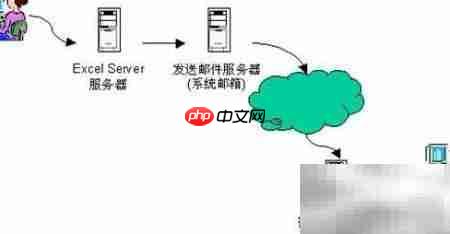
2、 用户通过提交待办任务等操作触发邮件生成动作,系统将生成的邮件统一提交至Excel Server服务器进行后续处理。
3、 Excel Server服务器接收到邮件后,会将其转发至预先配置的外部发件服务器。为保障该环节正常运行,需在系统管理台的【系统服务】→【邮件通知】模块中准确设置SMTP服务器地址、端口、认证方式等关键参数。
4、 外部发件服务器依据收件人邮箱域名,将邮件路由至对应互联网服务商的接收服务器(如163、QQ邮箱等)。
5、 最终由收件人登录邮箱查收并处理相关邮件内容。
6、 图中所指“发送邮件服务器”,是指具备SMTP协议支持能力的独立设备或服务节点,其部署方式支持三种主流模式,以满足不同网络环境下的邮件投递需求。
7、 第一种方式是将Excel Server服务器自身作为邮件发送服务器,即二者物理合一。此时需在该服务器上安装并配置邮件服务组件(如Windows自带SMTP服务或第三方轻量级SMTP工具),确保其具备完整的邮件外发能力,从而实现业务处理与消息通知的一体化协同。
8、 第二种方式是在局域网内指定一台专用计算机作为邮件中继服务器,并在其上部署并启用SMTP服务,Excel Server仅负责调用该服务完成邮件发送。
9、 第三种方式则是直接对接公网主流邮件平台,例如263企业邮箱、网易邮箱、腾讯QQ邮箱或Google Gmail等云邮服务,利用其开放的SMTP接口完成邮件外发。
10、 若目标收件人为Yahoo、163、Gmail、Sina等公有云邮箱用户,则发送服务器必须具备稳定可靠的互联网访问能力。推荐采用第二种部署方案:在企业内网中选定一台可控设备作为专用邮件中继服务器,允许其开通外网访问权限;而Excel Server服务器则仅与该中继服务器保持内网通信,不直连互联网。该架构既保障了邮件外发的稳定性与可达性,又有效规避了数据库服务器暴露于公网所带来的安全风险,显著增强整体信息系统的防护等级与运维可靠性。
11、 邮件服务器参数配置说明
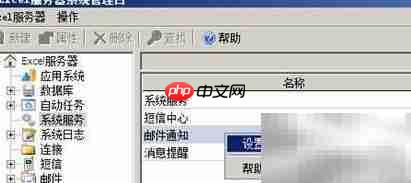
12、 在系统管理台左侧导航栏选择【系统服务】,右侧区域点击【邮件通知】,右键调出快捷菜单并选择【属性】或【设置】选项进入配置界面。
13、 在弹出的邮件设置窗口中,依次填写SMTP服务器地址、通信端口号(如25、465或587)、加密方式(SSL/TLS)、用户名及密码等必要字段。
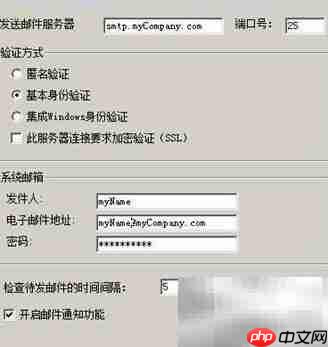
14、 请务必正确填写系统默认发件人信息。所有由Excel Server自动发出的通知邮件均以此账户身份对外呈现。注意:该邮箱账号必须为所选邮件服务商中真实存在且已激活的有效账户,且输入的邮箱地址需与登录凭证完全一致,确保可通过SMTP协议正常鉴权并发送邮件。
15、 勾选【启用邮件通知】复选框,确认无误后点击【确定】按钮,完成基础邮件服务配置。
16、 启用待办事项邮件提醒功能
17、 为提升工作效率,建议开启邮件提醒机制,使每项新增待办任务能第一时间以邮件形式推送给责任人。
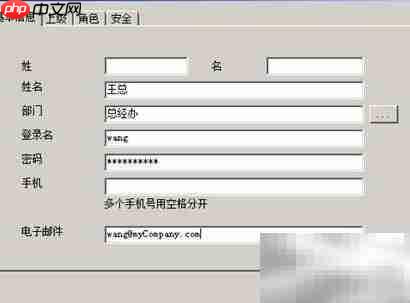
18、 在管理控制台的【用户管理】模块中,更新相关人员档案,补充并校验其电子邮箱地址字段,确保数据准确可用。
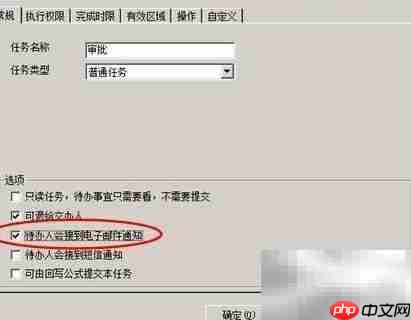
19、 进入工作流设计器,编辑具体任务节点属性,在【通知设置】或【提醒方式】中勾选【邮件通知】,并指定接收对象(可按角色、岗位或具体人员设定)。

将 PySpark .show() 输出转为 Tab 分隔文本,方便粘贴 Excel。触发词:pyspark、数据转excel、表格整理、venus数据、show输出、复制到excel、数据格式化。
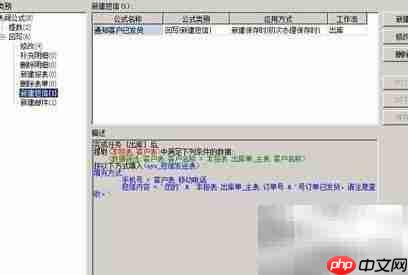
20、 基于表单数据动态发送邮件
21、 除标准工作流提醒外,Excel服务器还支持在模板中嵌入“新建邮件”类回写公式,实现基于业务事件(如保存、提交)的自动化邮件触发。
22、 典型应用场景如:在出库单模板中插入邮件发送公式,当用户完成单据保存操作时,系统将自动向客户邮箱发送发货通知,内容可包含单号、商品明细、预计送达时间等动态字段。
23、 以上即为勤哲Excel服务器中邮件功能的核心应用逻辑;类似地,在FineReport等BI报表平台中,也提供了丰富的邮件集成能力,支持定时报告推送、异常预警、审批流转等多种场景。
24、 上报任务配置
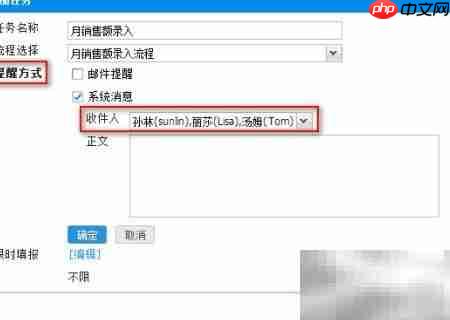
25、 上级管理者可通过邮件渠道设置多样化提醒策略,灵活分派工作任务。
26、 当流程推进至某一预设节点时,系统将自动向关联操作人员发起通知,支持两种提醒类型:电子邮件与内置系统消息。
27、 点击【提醒方式】旁的【编辑】按钮,在弹窗中勾选【系统消息】单选框,此时下方【收件人】下拉列表将自动加载当前流程中各环节已定义的所有操作人员(包括角色绑定用户),便于快速选取。
28、 定时任务邮件触发机制
29、 可为定时执行的数据任务配置结果邮件反馈。需提前设定好发件人与一个或多个收件人邮箱地址。任务成功运行后,系统将自动生成执行摘要(含日志、图表或导出附件),并通过邮件即时送达指定人员。相关配置入口位于数据决策系统的【系统管理】→【邮件配置】页面,支持个性化定制发件账户与收件列表。
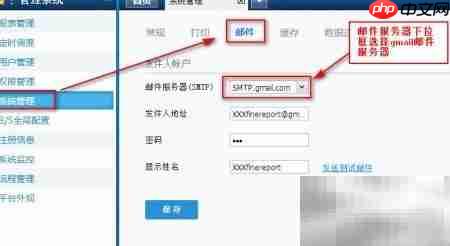
30、 发件人账户配置示例
31、 以Gmail为例说明:首先需在FR数据决策系统中完成SMTP发信通道配置。访问系统地址:https://www.php.cn/link/4d0a38583756e8f16d9cc9cd93465599 Password(非登录密码),保存生效。此步骤完成后,系统即可依托Gmail SMTP服务(smtp.gmail.com:587)稳定发送各类通知邮件。
32、 配置完毕后建议先执行【测试发送】操作,验证连接状态、认证有效性及邮件格式是否符合预期,确认无误后再正式保存。
33、 收件人信息维护
34、 收件人即系统注册用户对应的邮箱地址,可在【用户管理】模块中新增用户时手动录入;亦支持从数据库或Excel数据集中映射字段(如email列)进行批量导入,提升配置效率。
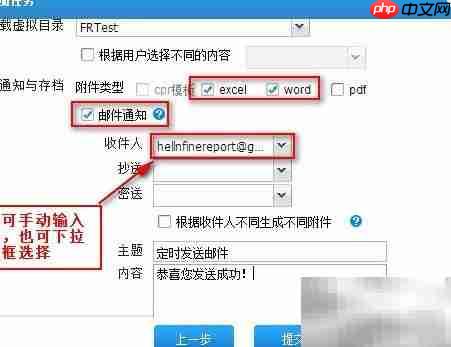
35、 定时邮件发送设置
36、 在创建或编辑定时任务时,进入第三步【输出设置】,用户可自由选择导出格式(PDF、Excel、Word等),并勾选【邮件发送】选项。若系统中已维护员工邮箱,可通过多选下拉框一键添加;若尚未配置,则支持手工输入多个邮箱地址,中间使用英文分号“;”隔开,兼顾灵活性与易用性。
37、 若在附件格式中同时勾选Excel和Word,系统将在任务执行完成后自动生成两种格式的报表副本,并作为邮件附件一并发送给指定收件人。
38、 所有配置项确认无误后点击【提交】,即完成整套邮件发送功能的部署与启用。














