当电脑因被拉黑或遭受限速而无法接入wi-fi时,网络上绝大多数教程仅聚焦于有线网卡的mac地址修改操作,对无线网卡的支持极为有限。本文将系统性地讲解如何精准修改无线网卡的mac地址,有效应对无线连接受限问题,优化整体上网体验,内容覆盖主流操作系统及常见无线网卡型号。
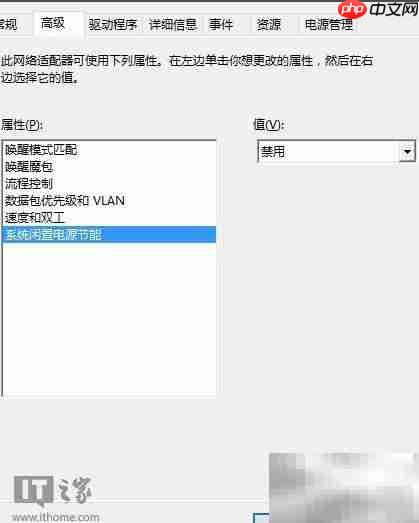
1、打开控制面板中的“网络适配器”,右键点击目标无线网卡并选择“属性”,进入“高级”选项卡进行查找——但通常该界面并不会直接提供MAC地址修改项。
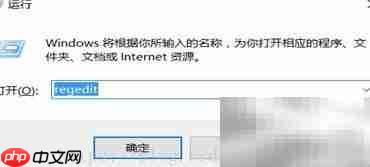
2、此时需同时按下 Windows 键 + R 键,在弹出的“运行”窗口中输入 regedit 并确认。
3、按回车键启动注册表编辑器。
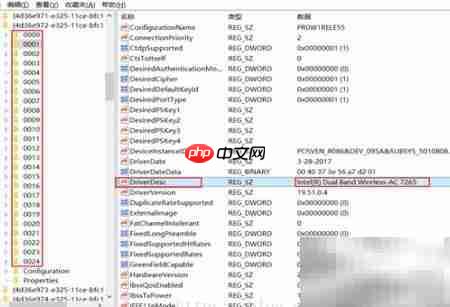
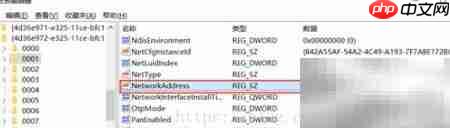
4、在注册表编辑器中,依次展开路径:HKEY_LOCAL_MACHINESYSTEMCurrentControlSetControlClass,此处集中存放各类硬件设备的驱动配置参数。
5、在该路径下,{4D36E972-E325-11CE-BFC1-08002BE10318} 子项专门用于管理网络适配器相关设置,其内部结构已按逻辑重新组织,便于用户快速识别与操作。
6、每个以 00XX 命名的子文件夹对应一块物理网卡;逐一点开后,在右侧窗格中查看 DriverDesc 的数值数据,即可确认该条目所关联的无线网卡具体型号与名称。
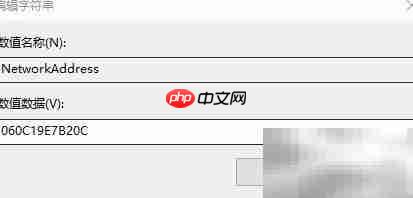
7、以实际案例说明:若识别出无线网卡对应的编号为 0001,则可在该文件夹空白处右键 → “新建” → “字符串值”,将其命名为 NetworkAddress;随后双击该新建项,在“数值数据”栏中填入你希望设定的新MAC地址(格式如:AABBCCDDEEFF),即完成关键配置。
8、完成上述设置后,重启无线网络适配器或重启电脑,再尝试连接Wi-Fi,即可顺利恢复联网状态并正常使用各项网络服务。