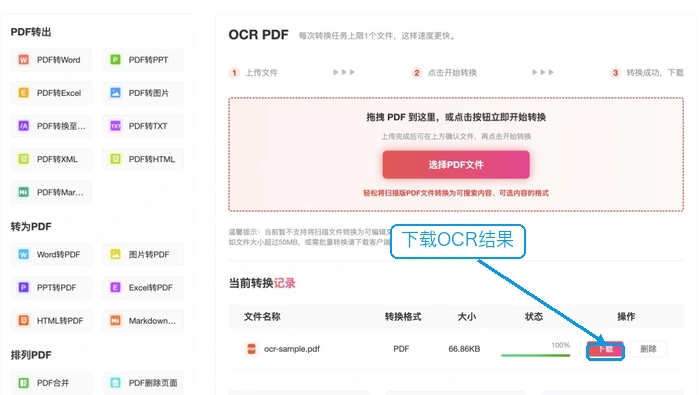
图片文字批量提取怎么做?可先通过极轻pdf(pdf.cn)将多张图像整合为单个pdf,再调用其「ocr pdf」功能实现文字识别,最终获得支持搜索与文本选取的pdf文档。需注意:当前该工具不提供可编辑格式导出,识别后仍需人工复核关键信息。
第一阶段:多图合成PDF
步骤一:上传待处理图片
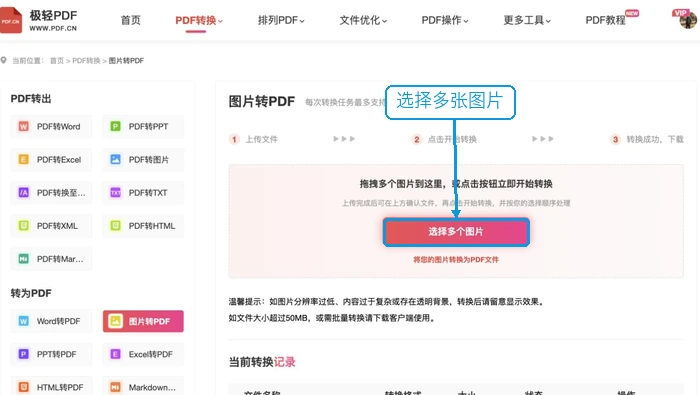
访问「图片转PDF」功能页,点击「选择多个图片」按钮,批量导入JPG、PNG等格式的图文素材。上传前建议统一校正图片方向,剔除模糊、重复或无效页面,以提升后续识别质量。
步骤二:检查顺序并执行转换
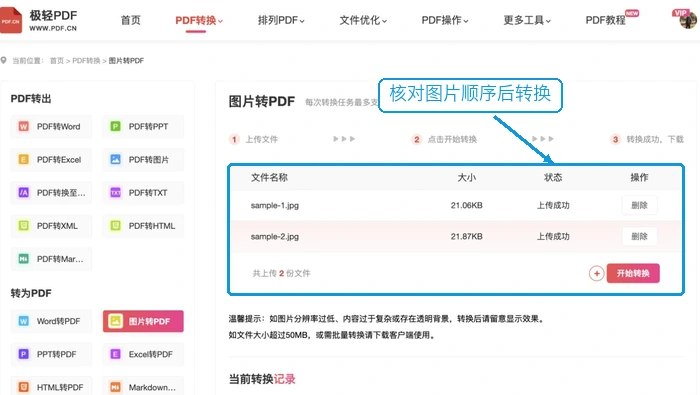
在文件列表中逐一确认图片数量、名称及排列逻辑,拖拽调整至符合阅读习惯的页序——此顺序将直接决定PDF内页码结构。确认无误后点击「开始转换」启动合成流程。
步骤三:保存中间PDF文件
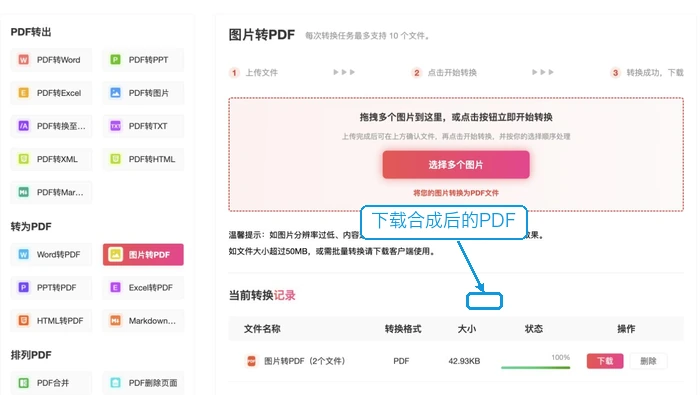
转换完成后点击「下载」获取生成的PDF。建议本地打开预览:核查图像完整性、页序准确性及画面清晰度,确保满足OCR输入要求后再进入下一环节。

第二阶段:PDF文字OCR识别
步骤一:导入PDF进行OCR处理
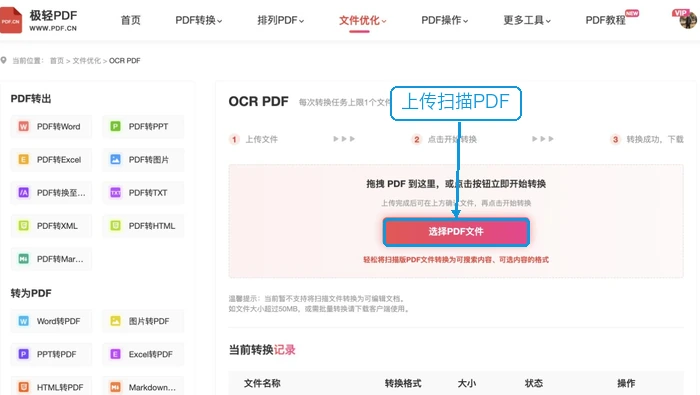
跳转至「OCR PDF」功能页面,点击「选择PDF文件」上传上一步所得PDF。注意:系统仅接受PDF格式,不支持图片直传;若原文件体积过大,可预先拆分为多个小PDF分别识别。
步骤二:启动识别并等待完成
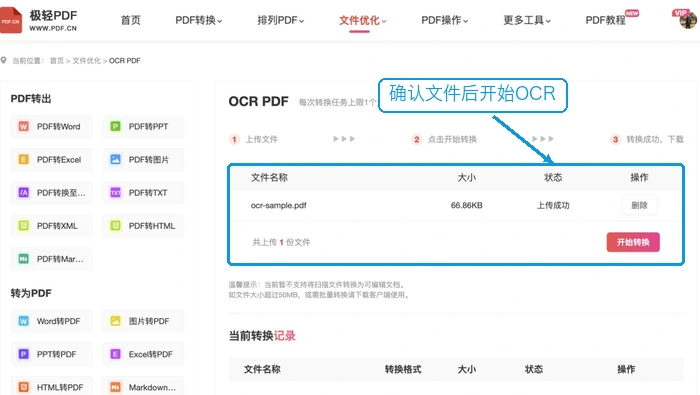
确认上传状态显示“上传成功”、文件名与大小匹配后,点击「开始转换」。系统将自动分析每页图像,提取嵌入文字,进度条满格即表示识别完毕。
步骤三:获取结果并精细校验
点击「下载」获取OCR增强版PDF。打开后测试文字可选性与全文检索功能,并重点检查数字、标点、表格边框、专业术语及低对比度区域的文字还原效果,及时修正偏差。