


应禁用SysMain、Windows Search及Windows Defender实时保护服务,因SysMain在SSD上引发无效预加载和I/O风暴,Windows Search持续扫描触发高负载,Defender开机后自动扫描导致磁盘满载。
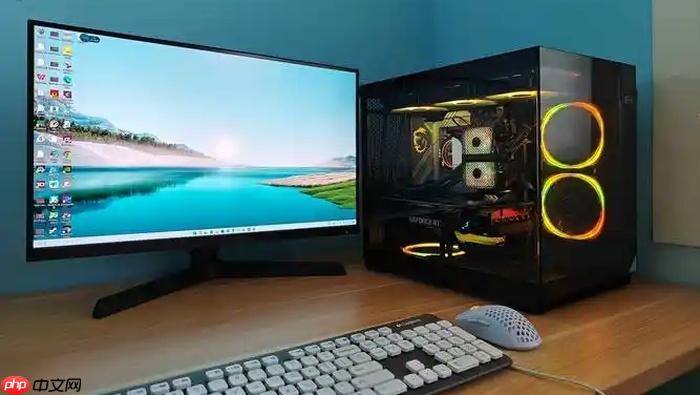
电脑开机后卡顿一两分钟,桌面图标加载缓慢、任务栏无响应、鼠标点击没反应,不是系统坏了,也不是硬件报废了,而是 Windows 在后台疯狂读写 SSD 或机械硬盘,同时加载一堆你根本用不到的服务和程序。
先揪出真凶:看任务管理器性能页
按 Ctrl + Shift + Esc 打开任务管理器 → 切换到「性能」选项卡 → 依次点开「CPU」「内存」「磁盘」。
重点盯住「磁盘」那一行:如果刚进桌面就显示 【95%~100%】 并持续 60 秒以上,说明不是软件慢,是系统在透支硬盘——这一步不确认,后面所有操作都白忙。
若磁盘长期满载但 CPU 和内存都很空,基本可锁定为 Windows 后台服务作祟,不是垃圾文件也不是启动项问题。
禁用三大高负载后台服务
Win + R 输入 services.msc → 回车打开服务列表(需管理员权限)。
找到以下三项,双击打开属性 → 启动类型选「禁用」→ 点「停止」→ 「确定」:
① SysMain(旧名 Superfetch):专为机械硬盘设计的预加载服务,SSD 上它只会反复读写,制造磁盘 100% 占用;
② Windows Search:索引整个 C 盘文件,新装系统或大量拷贝文件后会连续数小时高负载运行;
③ Windows Defender 实时保护:开机后自动扫描最近访问路径,尤其当你桌面或下载目录堆满文件时,它会逐个检查。
注意:禁用前务必确认你已安装第三方杀毒软件并开启实时防护,否则关闭 Defender 会导致安全缺口。
手动重设虚拟内存(32GB 内存也必须做)
右键「此电脑」→「属性」→「高级系统设置」→「性能」栏点「设置」→「高级」→「虚拟内存」点「更改」。
取消勾选「自动管理所有驱动器的分页文件大小」→ 选中 C 盘 → 选「自定义大小」→ 初始大小填 2048,最大值填 4096(单位 MB)→ 点「设置」→「确定」。
这步不能跳过:32GB 物理内存下,系统默认仍分配 16GB 虚拟内存,频繁读写 C 盘页面文件直接拖垮 SSD 寿命和响应速度。
改完必须重启,否则不生效。
清理开机启动项(只留输入法和杀毒)
方法一:任务管理器启动页禁用
Ctrl + Shift + Esc →「启动」选项卡 → 右键禁用全部非必要项:微信、QQ、钉钉、迅雷、百度网盘、Chrome 浏览器、Everything、各种视频客户端。
方法二:注册表精准清理(适合顽固启动项)
Win + R 输入 shell:startup → 回车打开当前用户启动文件夹 → 删除里面所有快捷方式或 .bat 文件;
再输入 shell:common startup → 清空所有全局启动项(需管理员权限)。
提示:某些软件(如腾讯会议、企业微信)会在注册表 Run 键里偷偷加项,任务管理器看不到,必须清这两个路径。
执行系统文件修复(仅当磁盘占用仍高时启用)
以管理员身份运行命令提示符 → 依次执行:
sfc /scannow → 等待完成(约 5~10 分钟)→
dism /online /cleanup-image /restorehealth → 完成后重启。
这两条命令能修复被篡改或损坏的系统核心组件,尤其适用于更新失败或蓝屏后遗留的后台异常行为。













