


电脑3DMark压力测试蓝屏极可能由电源瞬态响应失效或稳态输出崩溃导致,需通过事件查看器筛选错误日志、最小系统法排查、HWiNFO64监测12V电压波动、万用表静态检测及OCCT满载验证综合判断。
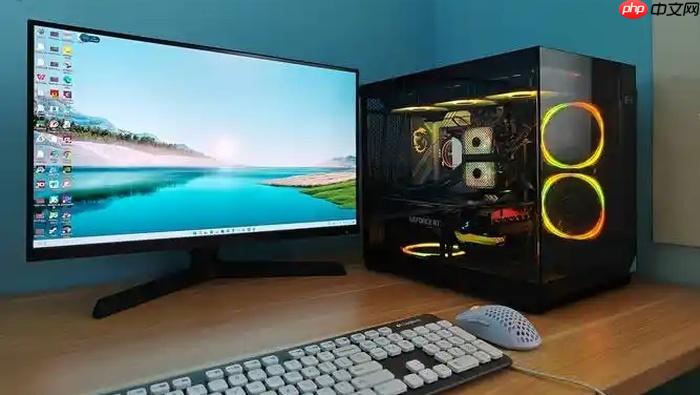
电脑在运行3DMark压力测试(如Fire Strike Extreme或Time Spy Stress Test)时突然蓝屏,极可能暴露电源在毫秒级功耗跃变下的瞬态响应失效或稳态输出崩溃——这类故障不会在日常使用中显现,却会在帧生成初期或负载突变瞬间触发KERNEL_POWER、DRIVER_POWER_STATE_FAILURE或WHEA-Logger错误。
确认蓝屏是否由电源引发
打开事件查看器 → Windows 日志 → 系统 → 筛选“错误”级别日志 → 查找蓝屏发生前5分钟内Event ID为41(Kernel-Power)、1001(WHEA)或6008(意外关机)的条目;若同时出现“ACPI”“Power-Troubleshooter”或“nvlddmkm/atikmdag”来源的前置警告,【基本可锁定为电源或主板供电模块异常】。
立即执行最小系统法:拔掉所有非必要设备(机械硬盘、RGB灯带、USB扩展坞、第二根内存),仅保留单条内存(插A2槽)、CPU、原装散热器、主板24Pin+CPU 4/8Pin供电线;移除独显,用核显输出;短接Power SW针脚开机,运行3DMark Stress Test 15分钟。若蓝屏消失,说明原电源无法支撑满载负载。
实测+12V电压波动与纹波
方法一:HWiNFO64实时监测PCIe插槽12V输入
启动HWiNFO64 → 勾选“Sensors-only” → 展开“Motherboard”或“PCIe Device”节点 → 搜索“PCIe VDD +12V”“GPU VDD_12V”或“PCIe Slot 12V”字段;【找不到该字段即代表硬件未布设对应传感器,无法进行本项监测】。
右键该字段 → “Show on Desktop” → 再次右键小部件 → “Properties” → 勾选“Show min/max/average”,刷新间隔必须设为250ms(默认1000ms会漏掉5–15ms级瞬态压降);
同步运行3DMark Time Spy Stress Test(Loop ≥20,启用Stress test mode)→ 观察最低电压是否跌破11.60V且持续超30ms,或第3~5轮起始瞬态跌落时间是否超8ms。
方法二:万用表静态检测ATX 24Pin接口
关机断电 → 拆开机箱 → 万用表调至直流20V档 → 黑表笔接机箱螺丝孔金属面(GND) → 红表笔依次触碰24Pin接口中+12V(黄线,Pin10)、+5V(红线,Pin4)、+3.3V(橙线,Pin1)针脚;
正常范围:+12V为11.4–12.6V,+5V为4.76–5.25V,+3.3V为3.14–3.47V;任一电压偏离超±5%,即判定该路输出失效。
模拟满载压力验证电源极限
第一步:安装OCCT v6.1.0或更新版本 → 启动后选择“Power Supply Test” → 设置负载策略为“Automatic”,测试时长≥15分钟 → 勾选“Log voltage deviations”。
第二步:运行测试同时,用HWiNFO64监控+12V曲线 → 若+12V在GPU功耗跃升瞬间跌破11.4V,或波动幅度>0.3V并持续超3秒,说明电源纹波抑制能力严重退化。
第三步:测试中途若触发蓝屏或自动关机,立即保存OCCT日志中的“最大电压偏差”和“最小维持时间”两项数据——这是判断电源是否需更换的核心依据。
这一步操作起来很简单,直接把文件拖进去就行。但注意:不要跳过此步就急着换电源,很多用户误判后花几百元买了新电源,结果发现是PCIe插槽松动或M.2散热马甲压弯了主板供电电容。
绕过瞬态瓶颈的临时验证
① 拔掉所有非必要供电:移除机械硬盘、RGB灯带、USB扩展坞,仅保留主板、CPU散热器、RTX 4090显卡(使用单根原装PCIe 6+2Pin线直连)。
② 强制降低GPU瞬时功耗:用MSI Afterburner将显卡Power Limit下调至85%,Core Clock锁频在2200MHz,Memory Clock降至20Gbps → 重跑Time Spy。
③ 更换PCIe插槽:将显卡从x16插槽拔出 → 插入主板第二个PCIe x16插槽(需确认该插槽由CPU直连而非PCH芯片组提供)→ 若蓝屏消失,说明原插槽线路阻抗过高,加剧了电源瞬态负担。















