








垂直黑线表明水平方向单列像素信号丢失,常见于排线断裂、T-Con板供电失效或显卡RGB通道异常;需按五步法排查:先判故障归属,再查排线与转轴压力响应,运行显示器自检,禁用核显并重置GPU参数,最后更换DP线并隔离干扰源。
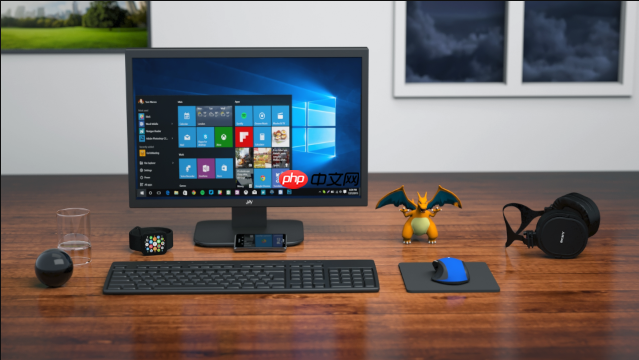
电脑屏幕中间出现一条垂直黑线,说明视频信号在水平方向上某一列像素完全丢失或未被驱动,常见于排线局部断裂、T-Con板单路供电失效或显卡RGB通道输出异常;该线条位置固定、不随画面内容变化,且鼠标可正常覆盖其上,需优先验证是否为可逆性接触问题而非面板物理损坏。
第一步:快速判断故障归属(主机 or 显示器)
关机并拔掉显示器电源线与视频线,等待30秒后重新插紧所有接口,再开机观察BIOS自检画面——【若黑线从第一帧就存在且位置绝对居中,说明问题不在Windows系统层】。
用同一根线将显示器接到另一台确认正常的笔记本(合盖仅使用外接显示),开机看BIOS界面:黑线仍在→显示器内部故障概率超80%;黑线消失→原主机显卡或输出电路异常。
反向操作:把一台已知完好的显示器接到你的主机上,开机进BIOS。如果新显示器也出现相同位置的垂直黑线,基本锁定显卡或主板显示模块硬件问题。
第二步:检查屏幕排线与转轴压力响应(仅限笔记本/一体机)
缓慢合上再打开笔记本屏幕,同时用指尖轻压屏幕底部边框正对黑线的位置。若黑线亮度变化、跳动或短暂消失,说明排线在转轴弯折处存在隐性断裂或金手指虚接。
拆下屏幕前框(通常只需卸下4颗隐藏螺丝),露出白色扁平排线插槽。注意:插槽卡扣极小,必须用指甲或塑料撬棒从两侧同步轻拨才能弹开——【强行掰开单侧会导致卡扣断裂,排线永久无法锁紧】。
拔出排线后,用干燥棉签沿金手指方向单向擦拭三次,不可来回摩擦。重新插入时听见“咔”一声轻响,并确认排线两端完全没入卡槽无翘起。
第三步:运行显示器自检程序(外接显示器专用)
方法一:断电状态下长按显示器“Menu”键不放,接通电源,持续按住5秒以上,直到屏幕亮起红绿蓝三色竖条或灰阶渐变图。
方法二:部分品牌(如LG、Dell)需同时按住“Input”+“Exit”键上电,具体组合见机身标签或官网手册。
若自检画面中仍存在同位置垂直黑线,可直接判定为液晶面板或T-Con板硬件损坏;若自检画面纯净,则问题100%出自主机侧,无需继续拆机。
第四步:禁用核显并重置GPU输出参数
第一步:右键桌面→显示设置→高级显示设置→刷新率→手动设为60Hz,取消勾选“推荐刷新率”。
第二步:进入设备管理器→显示适配器,右键禁用集成显卡(Intel UHD Graphics 或 AMD Radeon Vega Graphics),只保留独显工作。
第三步:打开NVIDIA控制面板(或AMD Radeon设置)→显示→调整桌面颜色设置→将“数字振动”改为“关闭”,“输出动态范围”设为“全范围”。
这一步能绕过部分EDID解析错误导致的单列RGB通道静默,尤其对使用DP 1.2以上接口且分辨率≥2560×1440的用户有效。
第五步:更换视频线并隔离干扰源
换一根VESA认证的DP 1.4线(非HDMI),直连显卡DP口与显示器DP口,中间不经过任何拓展坞、分屏器或USB-C转接头。
把显示器电源线与视频线分开走线,远离路由器、无线充电座、电源适配器等强电磁源——【HDMI线缆靠近2.4G Wi-Fi发射源时,可能诱发单列数据通道误码,表现为稳定垂直黑线】。
插紧两端接口后,长按显示器OSD菜单键3秒调出输入源列表,手动选择“DP-1”而非自动识别模式。























