


电脑性能测试必须控制变量、预热硬件并分项测量,否则分数虚高15%~30%;需执行三项准备(清后台、清缓存、稳散热)和三项分测(CPU单核、GPU渲染、硬盘4K延迟),再三测取中位数。
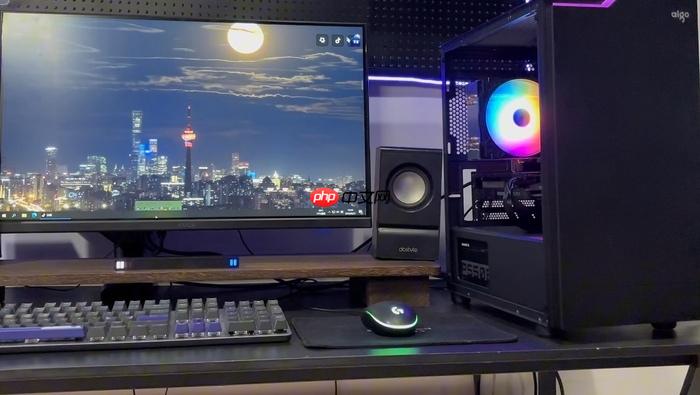
做电脑性能测试时,若不控制变量、忽略硬件状态或跳过预热环节,测出来的分数可能比真实负载能力高15%~30%,尤其在CPU和GPU双烤场景下极易失真。必须让硬件进入稳态再采样,否则所有数值都只是“瞬时假象”。
测试前必须完成的三项硬性准备
第一步:关闭所有后台程序,包括杀毒软件实时防护、云同步服务、Windows更新服务(services.msc中停用wuauserv)、OneDrive、Teams、微信自动启动项。这些进程会偷偷占用1–3%的CPU资源,导致压力测试时负载不纯。
第二步:清空内存缓存。以管理员身份运行CMD,执行 【ipconfig /flushdns && net stop wsearch && echo. > %temp%\dummy.txt】,强制释放索引服务与DNS缓存占用——很多用户测完发现内存带宽偏低,根源就是Windows Search服务持续读写页面文件。
第三步:确认散热状态。用HWiNFO64检查CPU Package温度是否已回落至待机值(通常≤40℃),且风扇转速稳定在基础档位。若刚开机就立刻开烤,冷态金属导热滞后会导致前90秒温度读数虚低,后续骤升掩盖真实散热瓶颈。
按组件分项测试,拒绝“一键全测”
方法一:CPU单核性能 → 打开Geekbench 6 → 点击“Run Single-Core Test” → 等待120秒完成 → 记录Score数值。这一步不能跳过,因为很多主板在多核满载时会主动降频单核频率来控温,单核成绩反而更能反映IPC架构真实水平。
方法二:GPU渲染稳定性 → 启动FurMark → 选择“1920×1080 Custom Resolution” → 勾选“Fullscreen”和“Loop” → 点击“Burn-in” → 持续运行7分钟 → 观察帧率曲线是否出现>5%的断崖式下跌。若第4分30秒起帧率从60fps跌到52fps,说明显卡供电或VRAM散热已触达临界点。
方法三:硬盘随机读写延迟 → 运行CrystalDiskMark → 在“Test Settings”中勾选“Random 4K Q32T1” → 点击“All” → 测试完成后重点看“4K Read/Write”两栏的“Average”值,而非“Max”。【Max值可能被某次缓存命中拉高,Average才反映真实IO抖动水平】
连续三次采样取中位数
① 每项测试完成后,强制关机→等待3分钟→重新开机→重复相同步骤;
② 第二次测试前,用AIDA64的“System Stability Test”跑5分钟CPU+Cache压力,清除前序测试残留的微小电压偏移;
③ 第三次测试时,拔掉USB扩展坞、外接SSD、雷电设备等非必要外设——它们会通过PCIe链路引入额外延迟噪声;
④ 将三次结果按升序排列,取中间那个数值作为最终报告值。例如CPU单核得分:8241、8197、8263 → 最终记录8241。





















