


mac地址是网络设备的唯一硬件标识,也被称为物理地址,主要用于设备在网络中的精确定位。不少高校为加强网络安全管理,会将学生账号与终端设备的mac地址进行绑定,从而限制同一账号仅能在指定设备上登录。但事实上,通过修改本机的mac地址,就能让其他电脑借助同一根网线及相同账号实现联网访问。以下是详细的操作步骤:
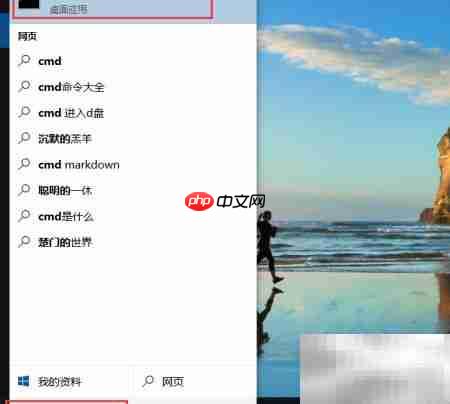
1、 首先需要获取当前设备的MAC地址,方法多样。推荐使用命令行工具快速查询:在Windows系统搜索栏中输入“cmd”,然后双击打开“命令提示符”,即可执行相关指令获取所需信息。
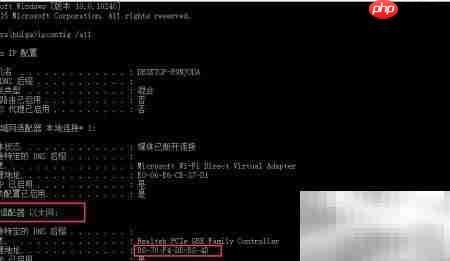
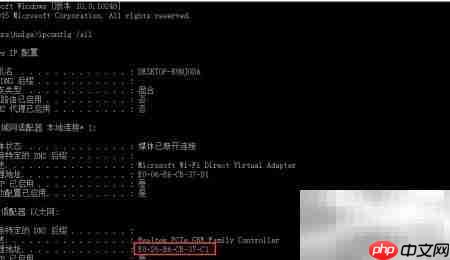
2、 在命令提示符窗口中输入 ipconfig /all 并回车,系统将列出完整的网络配置信息,包括IP地址、子网掩码等。其中,“物理地址”字段即为MAC地址,通常以六组两位十六进制数字组成,中间用短横线或冒号分隔。图中红色方框所标示的部分,正是当前有线网卡对应的MAC地址。
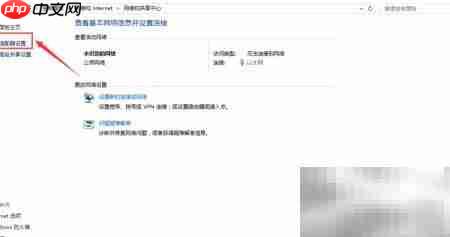
3、 右键点击任务栏右下角的网络连接图标,从弹出菜单中选择“打开网络和Internet设置”,再点击“网络和共享中心”,即可进入网络管理主界面。

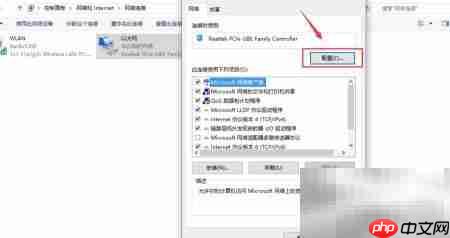
4、 在“网络和共享中心”页面左侧,点击“更改适配器设置”,进入网络连接列表;找到名称为“以太网”的连接项,右键单击并选择“属性”。
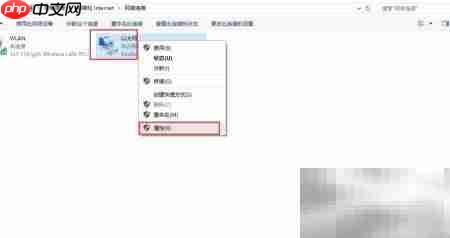
5、 在“以太网 属性”窗口中,点击右下角的“配置…”按钮,跳转至网卡高级设置面板。
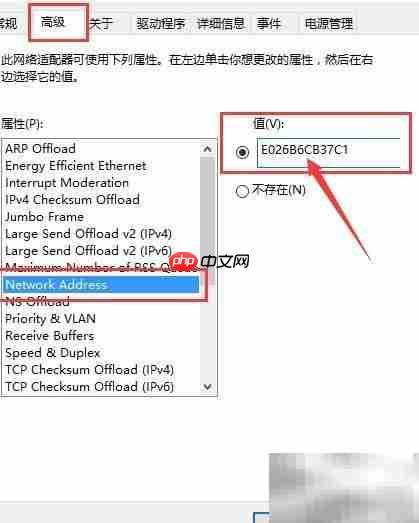
6、 切换到“高级”选项卡,在属性列表中找到“Network Address”(部分驱动可能显示为“本地管理地址”或“MAC地址”),在其右侧选择“值”单选框,然后在下方输入框中填入你希望设定的新MAC地址(格式如:E0-26-B6-CB-37-C1),完成后点击“确定”。
7、 修改完成后,重新打开命令提示符,再次运行 ipconfig /all 命令进行验证。此时可见物理地址已更新为 E0-26-B6-CB-37-C1,而此前为 E0-06-E6-CB-37-D1,两者明显不同,表明MAC地址已成功变更,操作生效。
8、 至此,MAC地址修改操作顺利完成。














