


许多用户在应对抢购商品、挂机刷任务、批量点赞等高频重复点击场景时,倾向于使用楼月鼠标连点器来减轻手动操作负担。但不少新手用户对具体配置流程不熟悉,下面将为大家逐项讲解完整设置步骤。
初始配置与基础按键设定
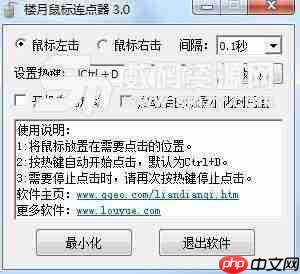
请务必通过官网或可信渠道获取正版安装包,以防非官方版本携带木马、广告插件或其他安全隐患。安装完毕并运行程序后,第一步是配置启停快捷键:软件默认启用F3启动、F4停止,若该组合已被其他应用占用,可点击对应输入框,直接按下新设定的组合键(如Alt+Z、Ctrl+X等)完成替换,有效规避热键冲突问题。随后需指定点击所用鼠标按键——左键、右键或中键,常规操作(如网页点击、按钮触发)选择“左键点击”即可覆盖大部分使用场景。
频率调节与点击总量控制
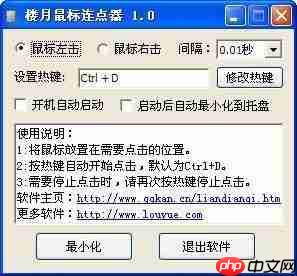
点击频率决定单位时间内的操作密度,楼月连点器以毫秒(ms)为最小时间单位。换算关系为:1秒 = 1000毫秒;例如希望实现每秒10次点击,则间隔设为100ms。需特别注意,过低的间隔值(如低于10ms)不仅超出多数硬件响应极限,还易被电商平台、社交平台识别为异常行为,导致限流甚至封禁。日常建议将间隔范围控制在50–200ms之间,兼顾效率与安全性。关于点击次数,提供两种模式:“无限次点击”适用于持续挂机类任务,运行后将持续执行直至手动终止;若需精准完成某固定数量动作,勾选“指定次数点击”,并在输入框中填入目标数值即可自动结束。
高级定位功能与实用提醒
点击位置支持双模式切换:“跟随鼠标位置”适合需要灵活调整点击区域的场景,即鼠标指哪点哪,操作自由度高;而“指定坐标点击”则适用于定点挂机任务(如自动点击弹窗确认按钮),只需将鼠标移至目标位置,点击“获取当前坐标”,系统即自动记录XY值,后续无论鼠标处于屏幕何处,点击均锁定该坐标。最后提醒:切勿将本工具用于具有反外挂机制的竞技类网络游戏,以免触发风控策略导致账号受限;全部参数设置完成后,建议先开启10秒短时测试,验证逻辑是否准确;如遇无响应现象,优先排查热键冲突及杀毒软件、防火墙等安全组件的权限拦截情况。(全文约641字)














