


windows 10 开始菜单右侧那一大片方块,就是大家常说的磁贴。想把它们整理和删除,先记住一个关键点:删除磁贴通常只是取消固定,不是卸载软件;所以你可以放心清理,看不顺眼的先收掉,再把真正常用的保留下来重新排位置。
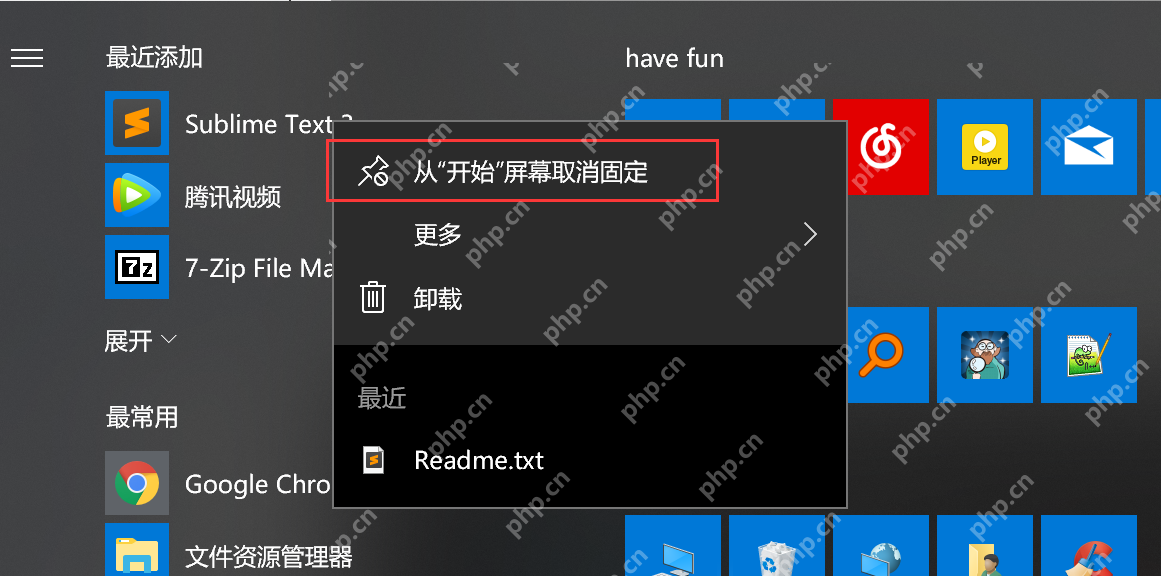
先对不需要的磁贴右键,选“从开始屏幕取消固定”
打开开始菜单,在右侧磁贴区找到不常用、像广告、或者你根本不想看到的磁贴,直接右键点它,选 从开始屏幕取消固定。这一步删掉的是开始菜单里的入口,不会把电脑里已经安装的软件一起卸掉。
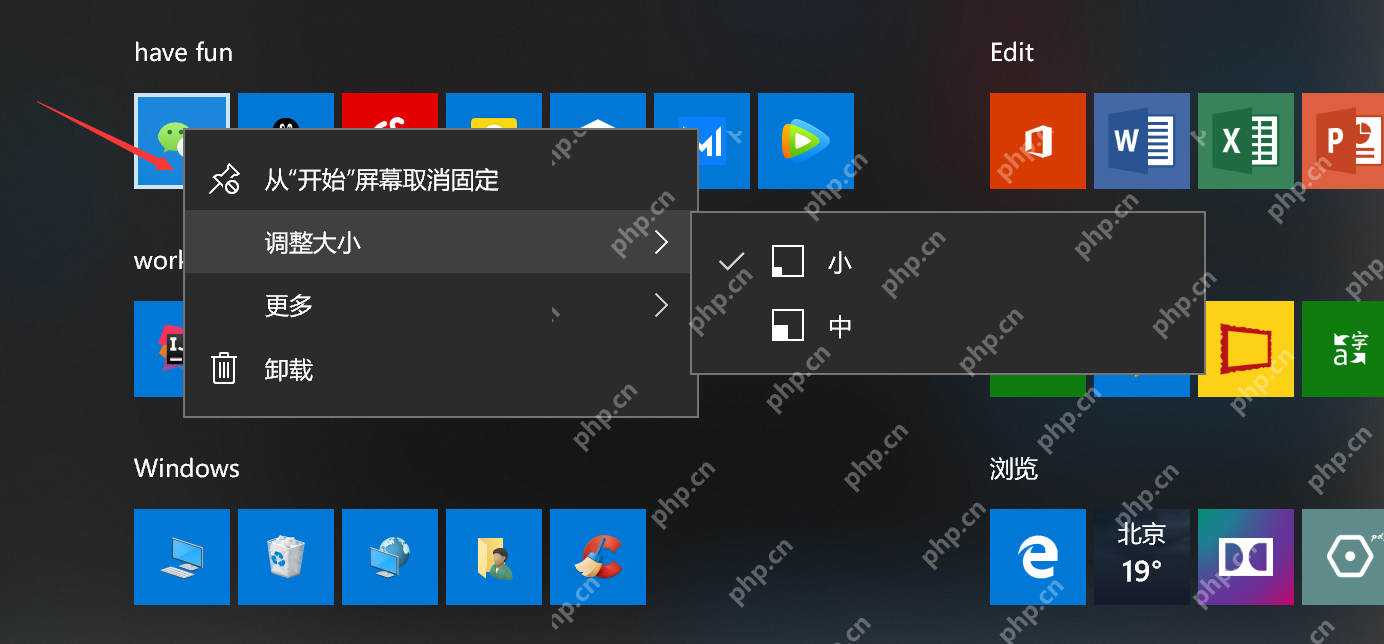
看到“调整大小”别搞混,整理和删除不是同一个动作
有些磁贴右键后会先出现 调整大小、更多、动态磁贴这类选项。它们属于“保留但换显示方式”,不是标题里说的删除入口;真要把磁贴清掉,还是要找 取消固定 这条线。

清完多余磁贴后,再拖动剩下的项做简单整理
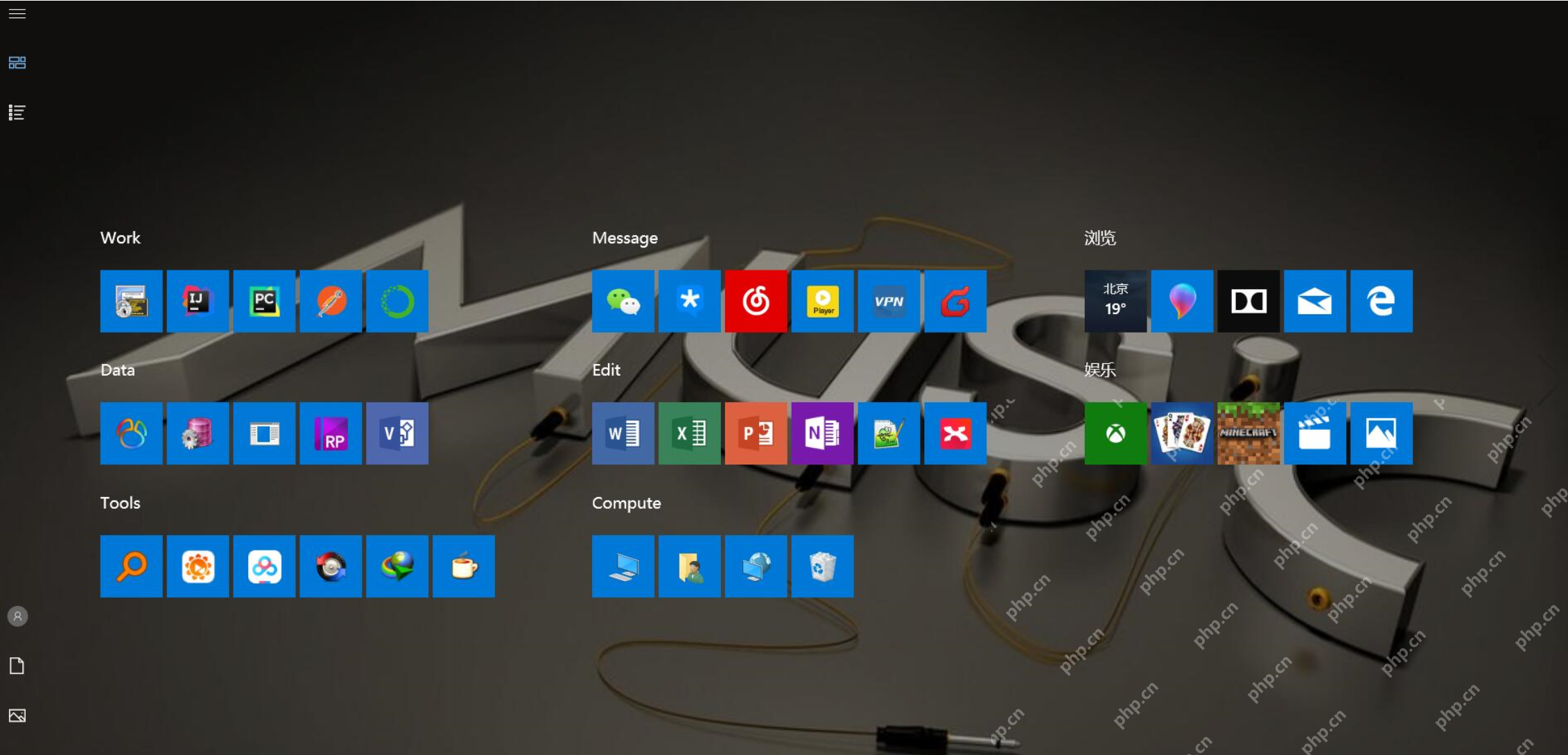
当右侧只剩你真正常用的几个磁贴以后,就可以直接拖动它们换顺序、分组,或者把开始菜单右边缘往左收一点,让整体更紧凑。整理这一步的本质,不是做复杂美化,而是把“留下来的少数入口”放到你顺手的位置。
之后想把某个应用再放回来,随时都能重新固定
如果你后面又想让某个软件重新出现在磁贴区,到开始菜单左侧应用列表里找到它,右键选择 固定到开始屏幕 就行。先清再补,会比一开始就在一堆杂乱磁贴里纠结“哪些该保留”更省事。















