


windows 11 想从现有磁盘里压缩出新空间,最稳的系统原生入口就是 磁盘管理。操作逻辑很固定:先选一个剩余空间够多的现有分区,执行 压缩卷,得到 未分配空间 后,再决定要不要把它建成新的盘符;这和“格式化整块盘”不是一回事。
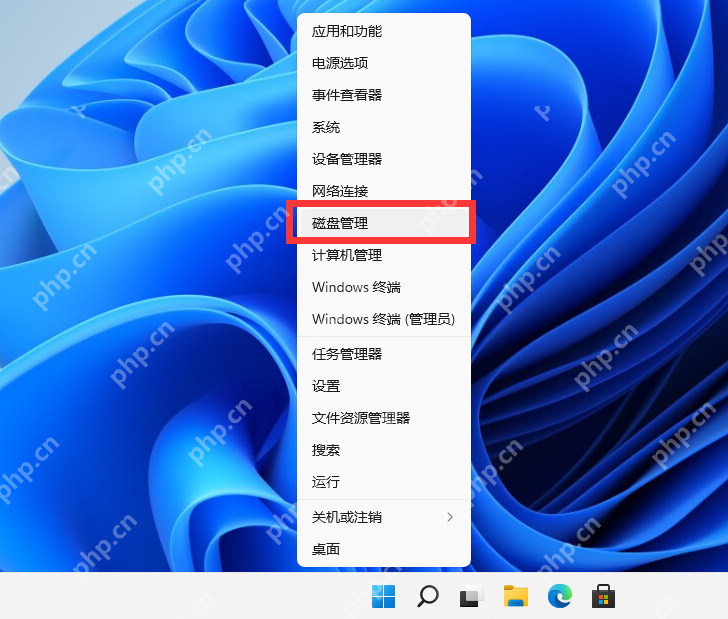
先打开磁盘管理,找到准备压缩的那个现有分区
右键开始按钮,直接进 磁盘管理。进来以后先认准你要动的是哪一个卷,通常是剩余空间比较充足的数据盘;系统盘也能压,但如果可用空间本来就紧,后面系统更新和缓存会更吃紧。
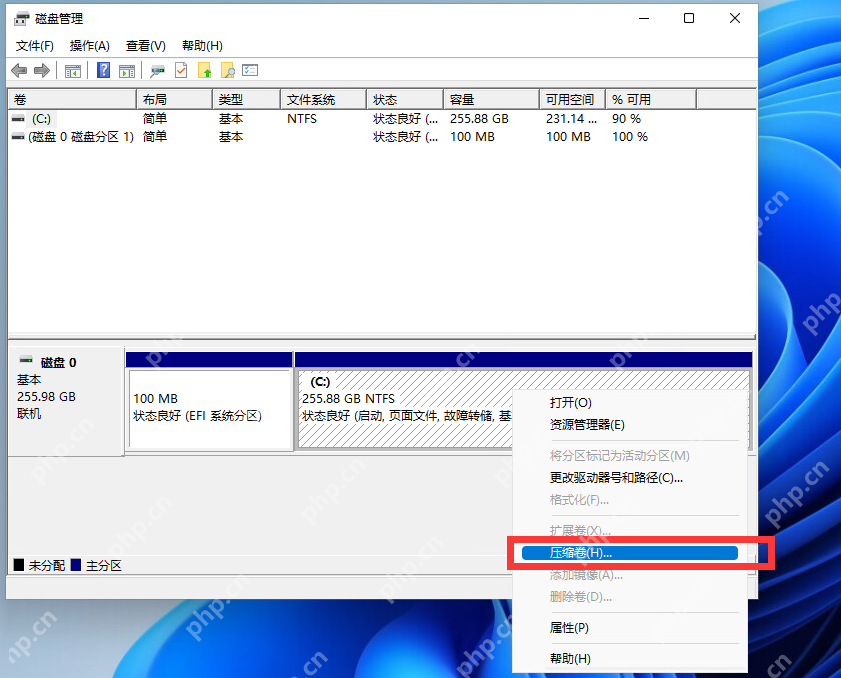
右键这个分区执行“压缩卷”,按实际需求输入要腾出来的大小
在目标分区上点右键,选择 压缩卷。Win11 会先计算当前最多能压缩多少空间,你再把想分出来的新空间大小填进去。这里别只盯着“能压多少”,还要给原分区留足余量,不然后面这个分区会因为太满再次拖慢系统或软件。

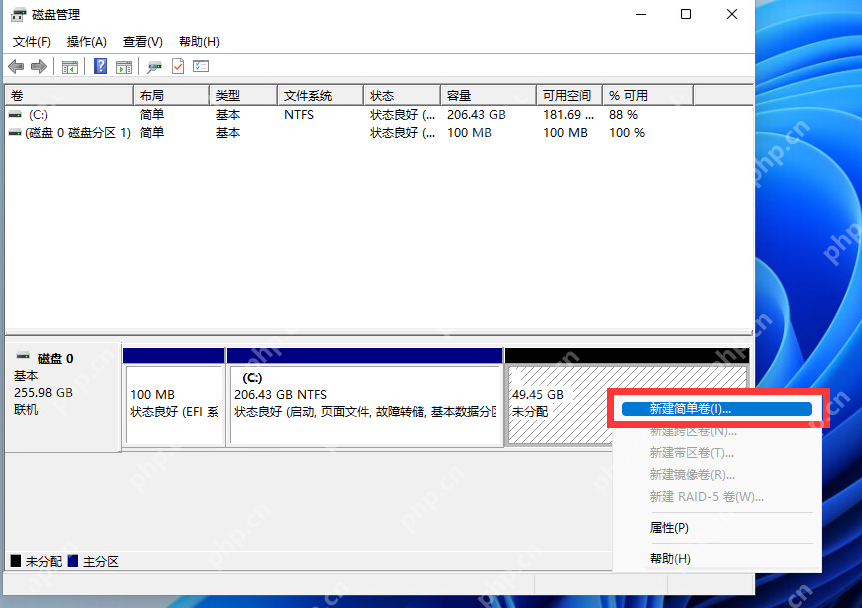
看到未分配空间后,再决定是新建盘符还是先留着
压缩完成以后,磁盘管理里会出现一块新的 未分配空间。如果你就是想单独新建一个 D 盘、E 盘之类的分区,就继续右键它执行 新建简单卷;要是你只是先给后续扩容腾位置,也可以暂时留着不动。
压缩不出太多空间时,先排除不可移动文件和分区状态
如果系统提示可压缩空间很小,不一定是磁盘真的没空间,而可能是分页文件、休眠文件、系统还原点这类不可移动内容挡住了。先把“现在能压多少”和“磁盘总剩余多少”分开理解,再决定要不要进一步做磁盘整理或系统层面的清理,会更稳。
















