


windows 11 想查主板型号和内存频率,最省事的不是先装跑分工具,而是把系统自带的两条线分开用。msinfo32 更适合看主板、bios、整机摘要,任务管理器 更适合看内存当前的运行速度;把这两个入口配合起来,信息会比只看“关于”页更完整。
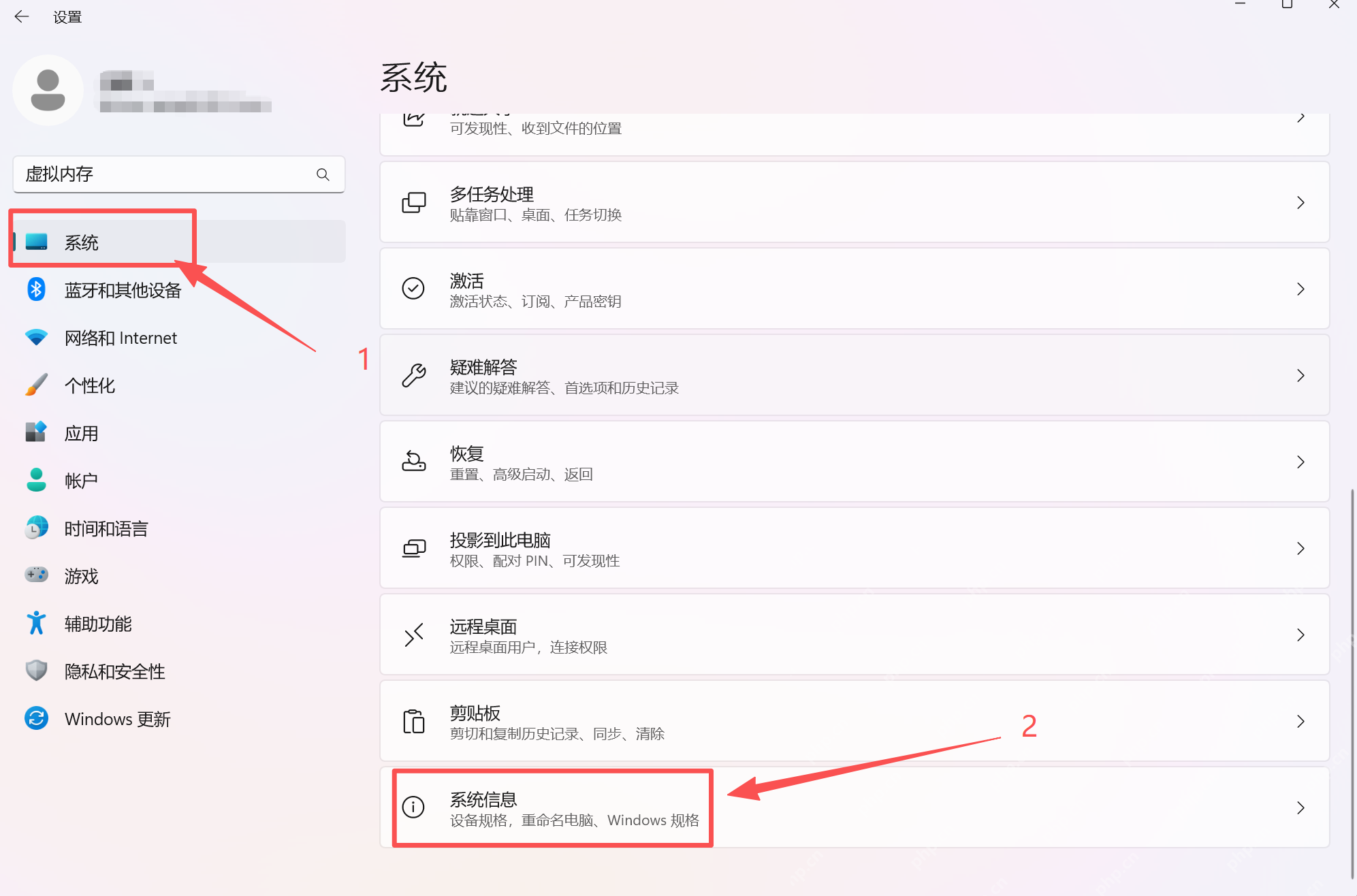
先到“系统 > 关于”确认基础配置和设备名
按 Win + I 打开设置,进入 系统 > 关于。这一步先把设备名、处理器、已安装内存、系统类型这些基础信息过一遍,尤其是你后面要下载主板官网驱动、给别人报配置,先把机器本身认准很重要。
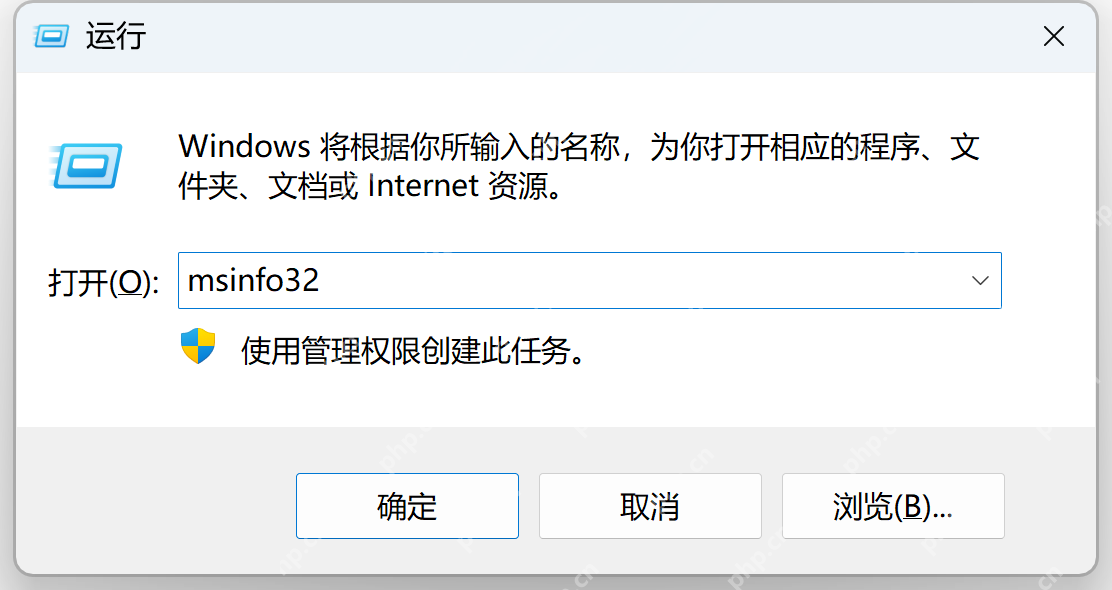
要看主板和 BIOS,再运行 msinfo32 打开系统信息工具
按 Win + R,输入 msinfo32 回车。微软当前文档里,Microsoft 系统信息(Msinfo32.exe) 仍然是查看整机硬件摘要最稳的一条官方路径,比你在设备管理器里一个分类一个分类翻更快。
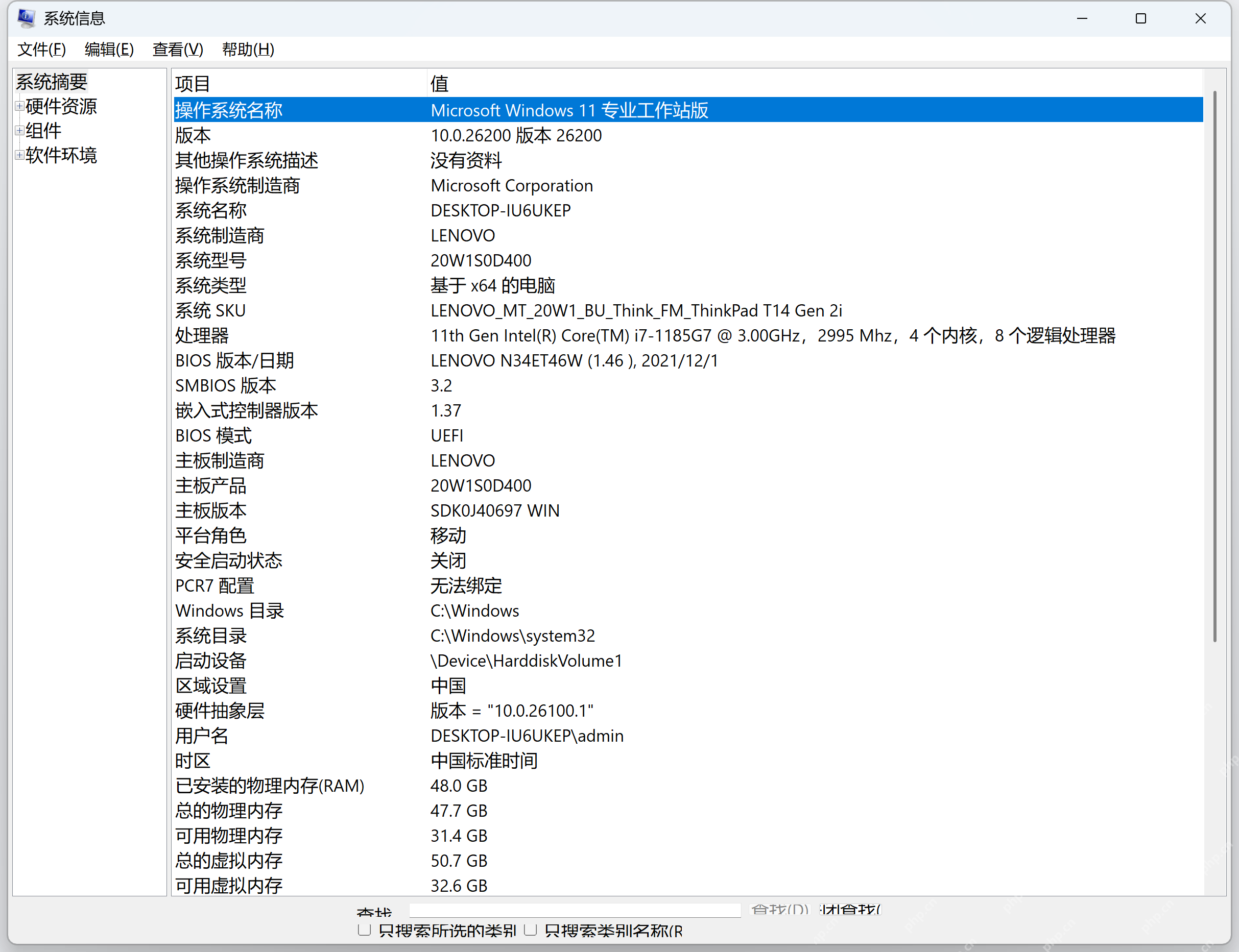
进到“系统摘要”后,重点看主板相关字段和 BIOS 信息
系统信息窗口打开后先停在 系统摘要,重点关注 BaseBoard、BIOS 版本、系统制造商、系统型号这些字段。不同品牌电脑显示细节会有差异,但主板型号、整机型号和 BIOS 信息基本都会集中在这里。

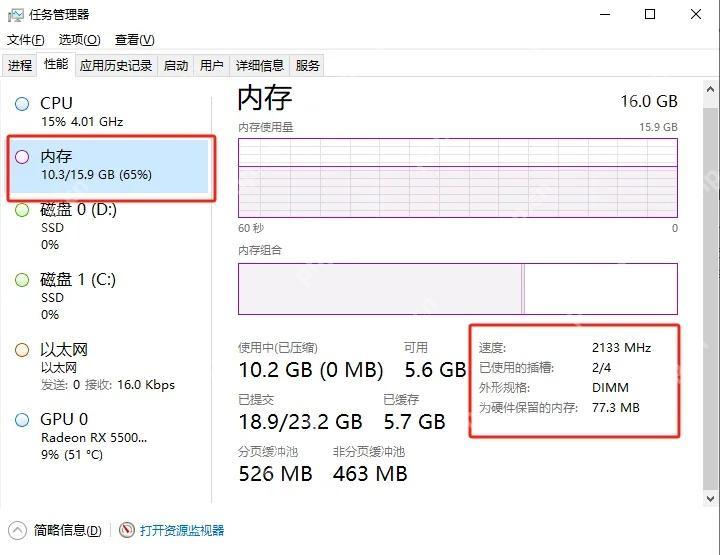
要看内存频率,直接切到任务管理器的“性能 > 内存”更直观
主板型号 和 内存运行速度 不一定在同一个工具里同时显示得最直观。按 Ctrl + Shift + Esc 打开任务管理器,进入 性能 > 内存,右侧的 速度 一栏就是当前系统识别到的内存运行频率;如果你刚换过内存条、开过 XMP 或 EXPO,这里特别值得确认一眼。
主板型号和内存频率不匹配时,优先看 BIOS 设置而不是怀疑 Windows 读错
如果你买的是高频内存,结果任务管理器显示明显偏低,常见原因不是 Windows 11 查错了,而是 BIOS 里还没开 XMP / EXPO,或者主板和内存本来就按较低兼容频率在跑。先把 Windows 读数看清,再回 BIOS 对照,会比一上来装第三方硬件检测软件更稳。















