


windows 11 的系统还原一旦提示失败,或者“系统还原”“创建”这些按钮灰掉,先别急着把问题理解成整套恢复功能彻底坏了。更常见的情况,是 系统盘保护被关掉、可用空间留得太少,或者之前那批旧还原点已经失效;把 系统保护 重新打开,先把新还原链路恢复起来,通常才是正确起点。
先回到“系统保护”页,确认系统盘现在到底是不是关闭状态
开始菜单直接搜索 创建还原点,或者按 Win + R 输入 systempropertiesprotection.exe。进入以后先看系统盘那一行的保护状态,是不是已经变成 关闭;很多人以为“系统还原失败”是恢复按钮坏了,结果根子其实是保护根本没开。
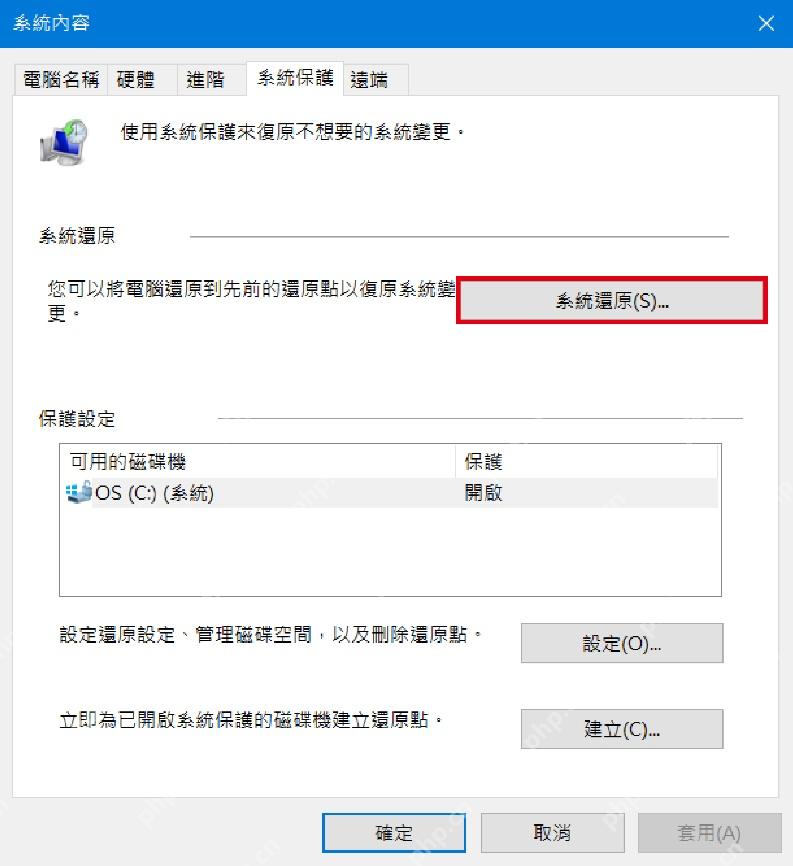
如果系统盘保护是关的,就先点“配置”把它重新启用
选中系统盘以后点 配置,把 打开系统保护 选上,再给它留一点可用磁盘空间。只要这一步没做好,后面的系统还原和新建还原点都会继续不稳定;尤其是系统盘长期爆满时,就算你勉强点得开系统还原,后面也未必留得住新的回退点。

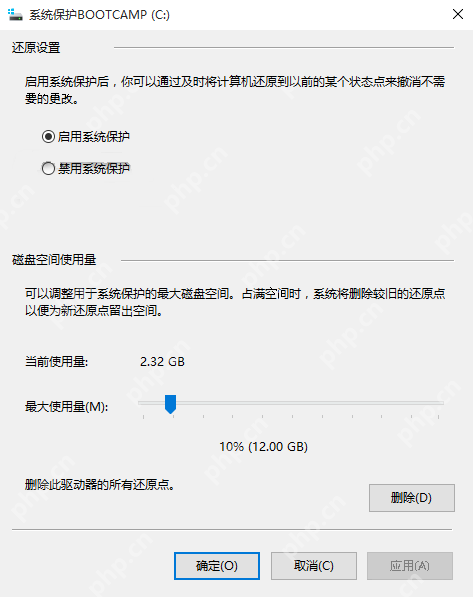
重新启用后,再试着打开一次系统还原,确认链路已经恢复
保护重新打开以后,再点 系统还原 看看能不能正常进入还原点列表。这里要先说清一个边界:重新启用保护,只能保证后面新的还原点能继续生成;如果旧点本来就被清掉了,或者之前从没成功创建过,这个列表可能还是空的,但至少恢复通道本身已经重新可用了。
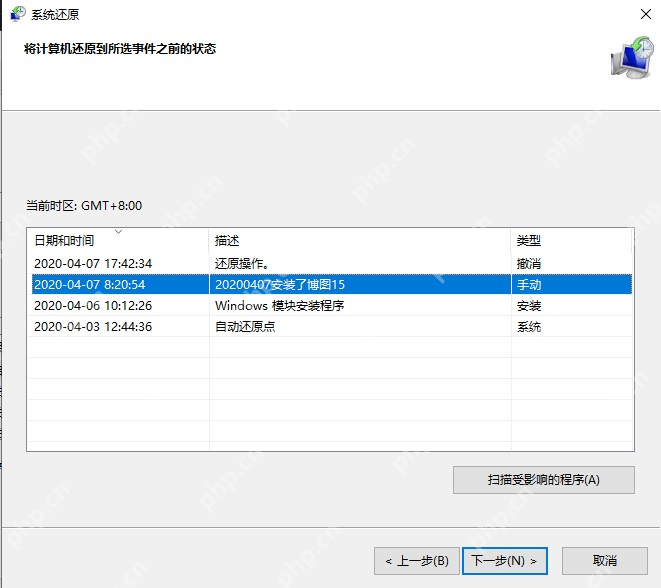
旧还原点已经失效时,记得立刻补一个新的测试点
如果你这次是因为旧还原点损坏、列表为空,或者恢复到一半失败,别停在“保护已打开”这一步。把系统先稳定下来后,顺手手动建一个新的还原点,后面再改驱动、补丁或启动项时,才不至于又回到“能开保护但没有退路”的状态。











