


windows 11 里想关闭或调整任务栏图标合并,核心设置在 任务栏行为 这一块。微软当前的任务栏自定义文档已经把这项功能放进正式设置里,所以大多数新版本系统都不用再折腾第三方工具;真正要注意的,是你当前系统版本里这项选项有没有出现。
先进入“个性化 > 任务栏”
右键任务栏空白处,直接打开 任务栏设置,进入 个性化 > 任务栏 页面。只要你走到这一页,后面不管是关掉图标合并、调整隐藏标签的策略,还是改多显示器任务栏行为,入口基本都在附近。
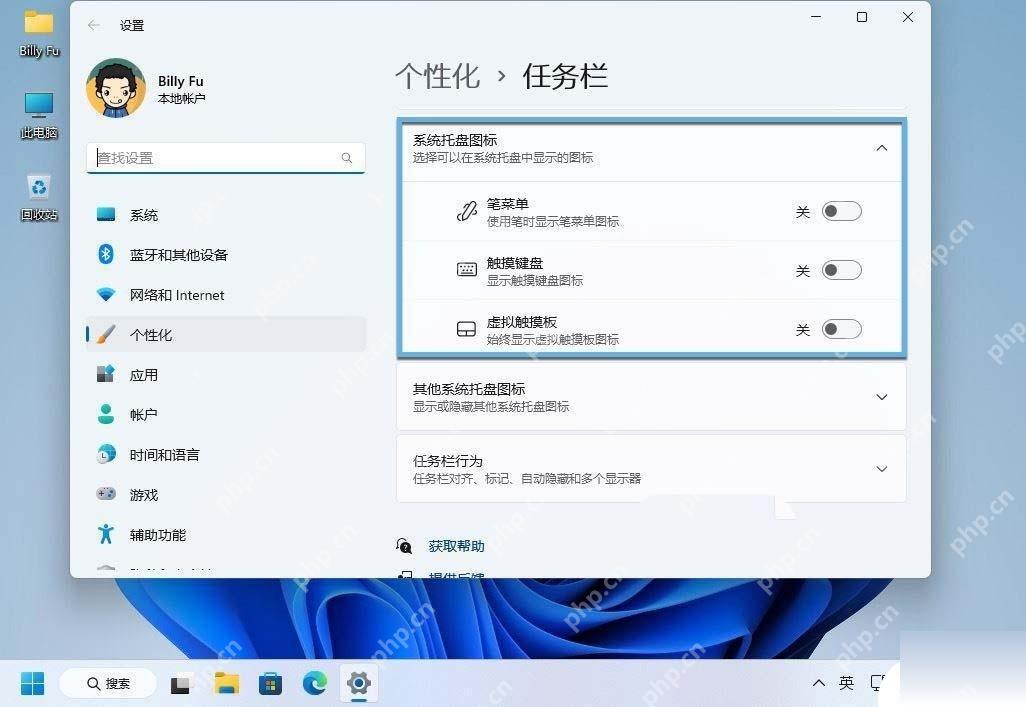
展开“任务栏行为”寻找合并按钮选项
在任务栏设置页里往下找并展开 任务栏行为。新版 Windows 11 通常会把 合并任务栏按钮并隐藏标签 之类的选项放在这里,你只要找到对应下拉框,就能在“始终”“任务栏已满时”或“从不”这几类策略之间切换。
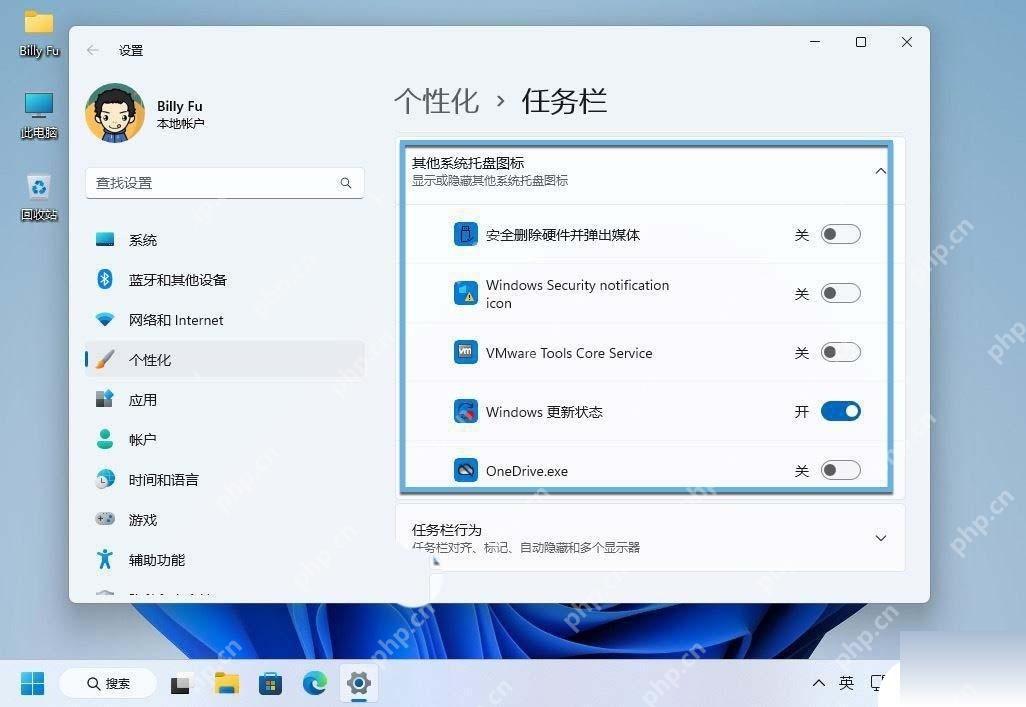
切换后看任务栏按钮的显示密度和标签变化
把选项改掉以后,任务栏上打开的程序图标会立即出现不同的排列方式。有的模式更紧凑,适合常开很多窗口;有的模式更接近“不合并”,更容易直接分辨每个窗口。你可以边开几个程序边观察,哪种最顺手就留哪种。

直播间话术巡检-windows
下载
直播话术巡检系统(Windows版) — 实时语音转写、关键词检测、场景自动切换、告警推送、大屏可视化。支持 Windows VB-Cable 虚拟声卡音频采集,阿里云 ASR 实时识别。一键启动脚本,自动安装环境。
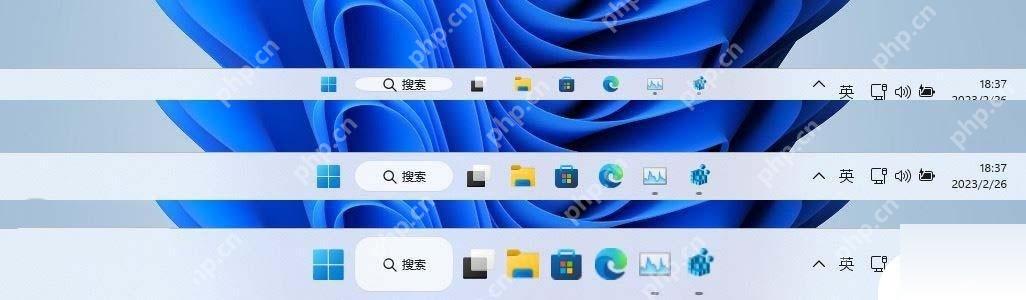
多显示器环境里,记得顺手看副屏任务栏规则
如果你是双屏或多屏办公,任务栏行为里往往还会带副屏相关设置。主屏和副屏是否都显示任务栏按钮、是不是统一按同一种合并规则,有时会直接影响你跨屏找窗口的效率,所以别只改主屏一处就结束。
找不到这项时,优先确认系统版本而不是立刻装插件
如果你在任务栏行为里完全看不到合并按钮的相关选项,最先该想的是系统版本较旧、功能还没推到,或者设备被组织策略限制,而不是马上去装来路不明的任务栏修改器。先更新 Windows 11 或确认公司策略,再决定要不要走额外工具路线会更稳。


















