


win10 要看电脑配置和显卡信息,其实不用上来就装跑分软件。系统自带的 关于、系统信息 和 设备管理器 三个入口,已经能把 cpu、内存、系统类型、主板概要和显卡型号这几类常见信息查得很清楚。
先到“系统 > 关于”看基础配置
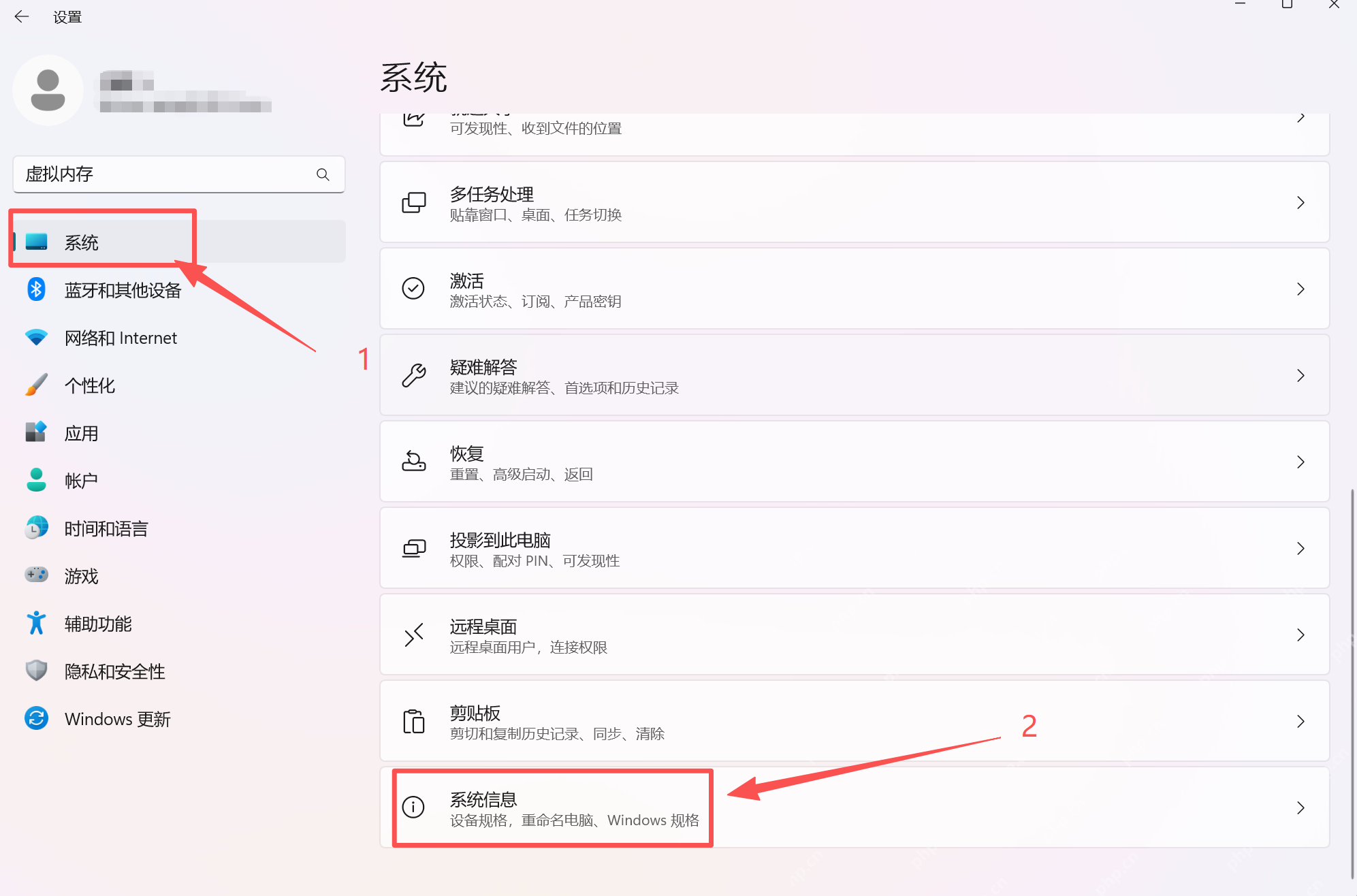
按 Win + I 打开设置,进入 系统 里的 关于 页面。这里最适合先看电脑名称、处理器、已安装内存、设备 ID、系统类型和 Windows 版本,适合作为第一层“我这台机器大概是什么配置”的速览。
想看更完整的硬件摘要,就运行 msinfo32
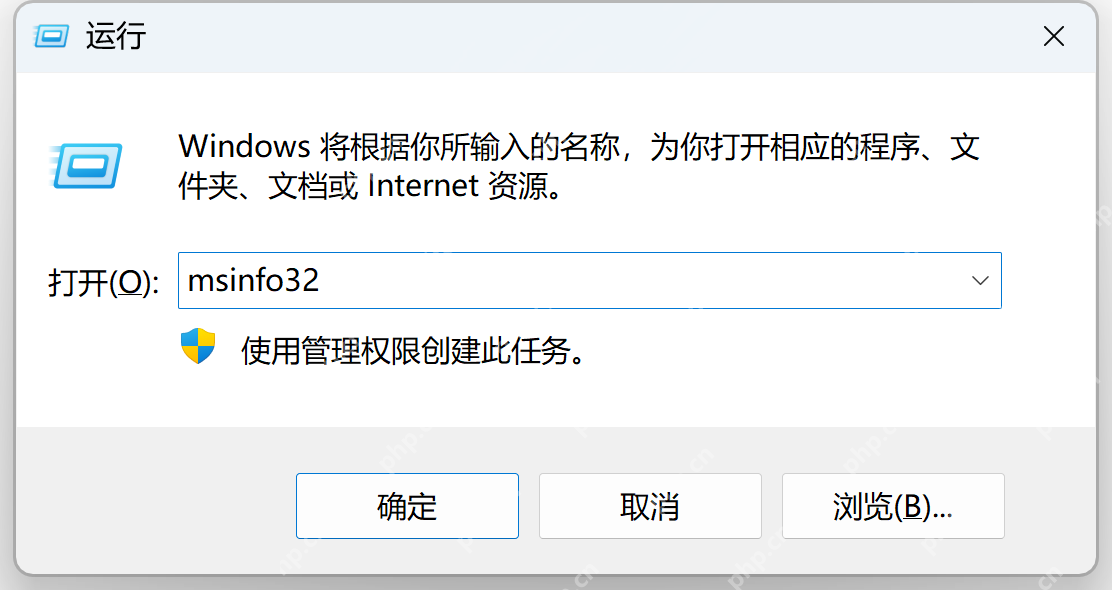
按 Win + R 输入 msinfo32 后回车,可以打开系统信息工具。它比“关于”页更细,适合继续看主板、BIOS、启动模式、硬件资源和更多系统概况;遇到远程排障时,这个工具也很常用。
看显卡型号和是否正常识别,用设备管理器最直接
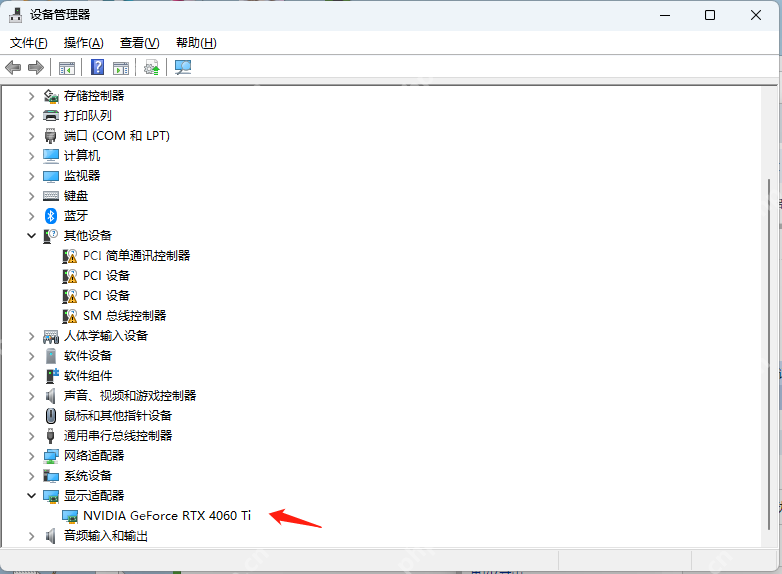
如果你重点想查显卡,就打开 设备管理器,展开 显示适配器。这里能直接看到独显、核显的型号名称,也能顺手判断系统有没有把显卡识别正常;名称异常、带感叹号或只显示基础显示适配器时,就值得继续查驱动。

区分“系统配置”和“游戏性能”是两回事
系统里能查到的配置,主要回答的是“我装了什么硬件”“系统识别到了什么”,并不直接等于实际游戏帧率或渲染性能。想判断性能瓶颈,后面还得结合分辨率、驱动状态、散热和具体软件负载一起看。
发给别人时,优先发关键信息而不是整屏乱截图
如果你是为了让售后、同事或技术支持帮你判断问题,通常只要把 CPU、内存、系统版本、显卡型号这些核心信息整理清楚,就已经很有帮助。把重点信息说准确,往往比甩一堆看不清的小截图更省时间。


















