


windows 11 输入法候选框突然不显示时,先别急着把输入法整套卸了。更常见的原因是系统输入入口、微软拼音自己的外观设置,或者候选字词窗口相关选项被改乱了;沿着 输入页 和 微软拼音外观页 这两层回查,通常比重装更快。
先到“时间和语言 > 输入”确认输入入口还正常
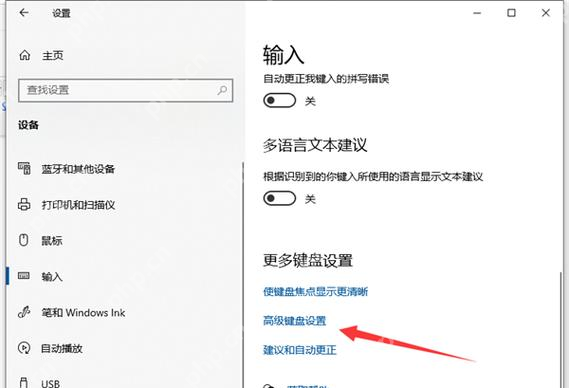
按 Win + I 打开设置,进入 时间和语言 > 输入,再点 高级键盘设置。这一步的意义不是直接找候选框,而是先确认当前系统层的输入入口没有被切乱,避免后面把“输入法没切对”和“候选框没出来”混成一件事。
当前用的是微软拼音时,继续进它自己的外观页
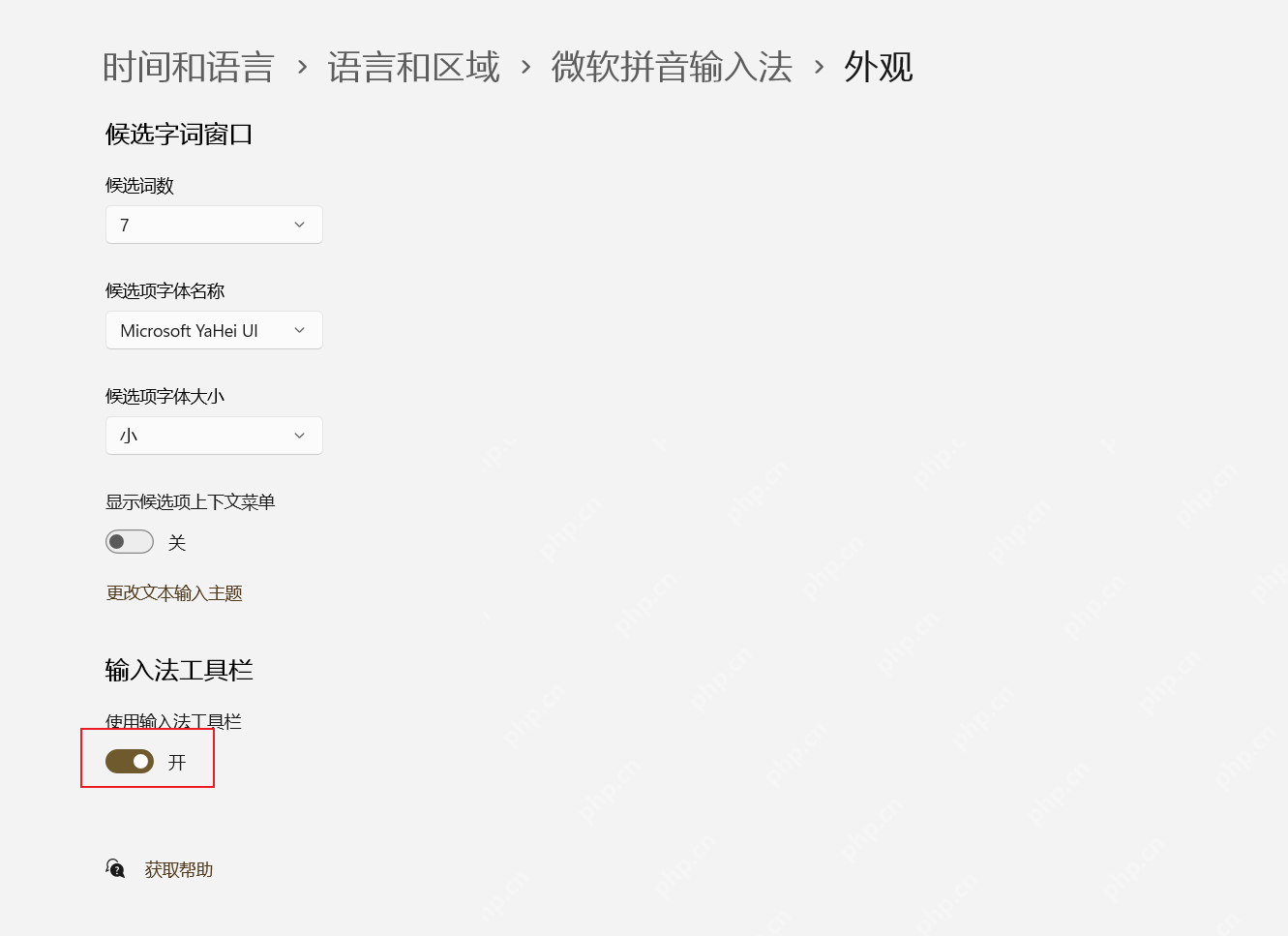
如果你现在用的是 微软拼音,就从语言和区域里的中文输入法选项继续往下走,打开它自己的 外观 页面。Win11 里候选框样式、输入法工具栏以及一些显示行为,都集中在这里,不在任务栏右下角那个小图标菜单里。

重点看“候选字词窗口”这一组是不是被改乱了
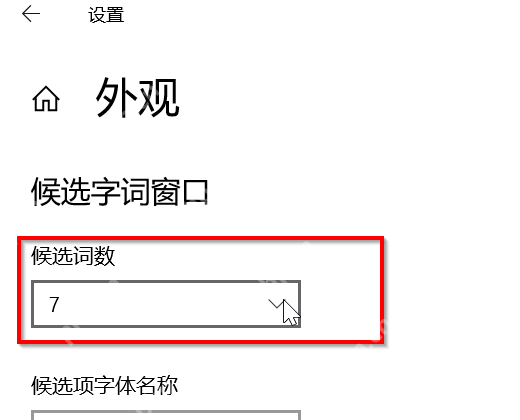
进入外观页后,把注意力放到 候选字词窗口 相关设置。候选词数量、显示方式或者关联开关如果被调成异常值,输入时就可能表现成“候选框像消失了一样”;把这里恢复成正常状态后,马上回记事本或浏览器地址栏打几组拼音复测最直接。
还是不显示时,再做一次最小化验证
如果设置已经恢复,但在某个特定软件里仍然没有候选框,就先到 记事本 这种最基础的文本框里测试。记事本能正常出候选框,问题通常就不在 Win11 输入法本身,而在那一个软件的兼容性、管理员权限或输入框类型上;这时候再决定要不要重装对应软件会更准。















