


windows11 想把桌面常用图标重新显示出来,先分清两种情况:一种是整个桌面图标都被隐藏了,另一种是此电脑、回收站、控制面板 这类系统图标没勾出来。先把“显示桌面图标”这层确认掉,再去桌面图标设置里勾回常用项,路径最短。
如果桌面看起来像被清空了,先看“显示桌面图标”开关
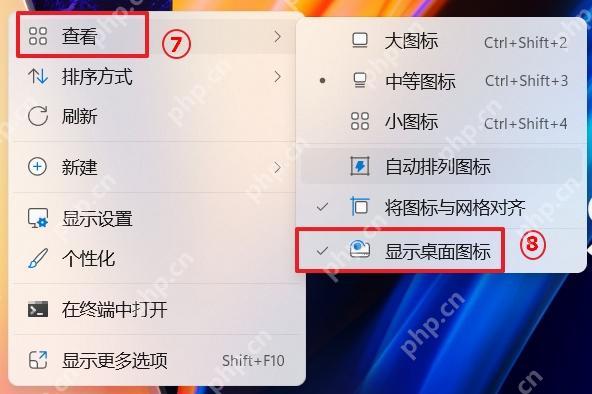
在桌面空白处点右键,进入查看,先确认显示桌面图标还是勾选状态。这个开关一旦被误关,桌面会像一下子什么都没了,但文件本身通常还在;先把它打开,别一上来就重建快捷方式。
系统常用图标还没出来,再进“桌面图标设置”
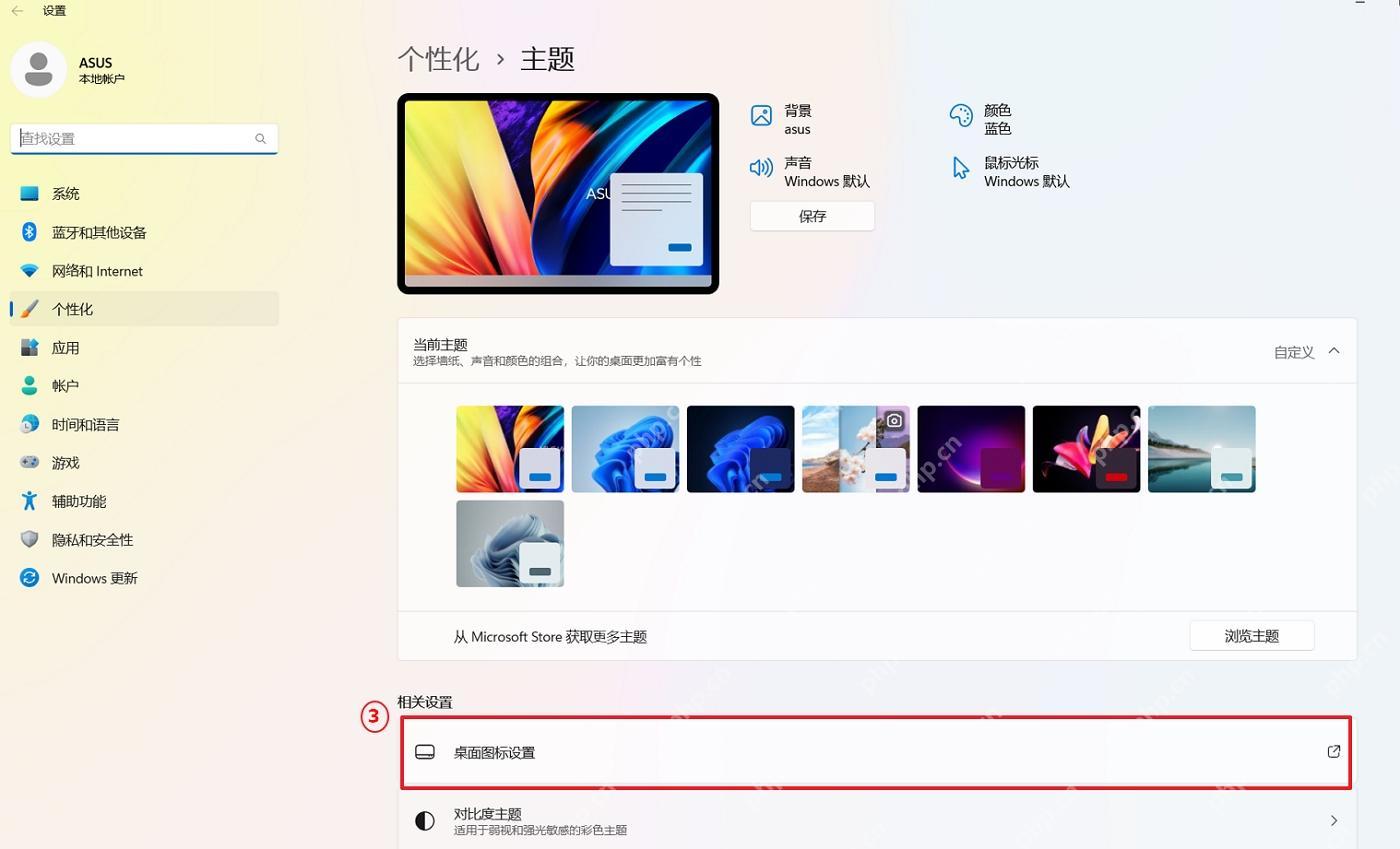
如果桌面整体没被隐藏,但此电脑、回收站 这类系统图标还是没有,就到个性化 > 主题 > 桌面图标设置。这个入口才是管理系统桌面图标的总开关,不在资源管理器里,也不是任务栏设置。

把此电脑、回收站、控制面板这些常用图标一起勾上
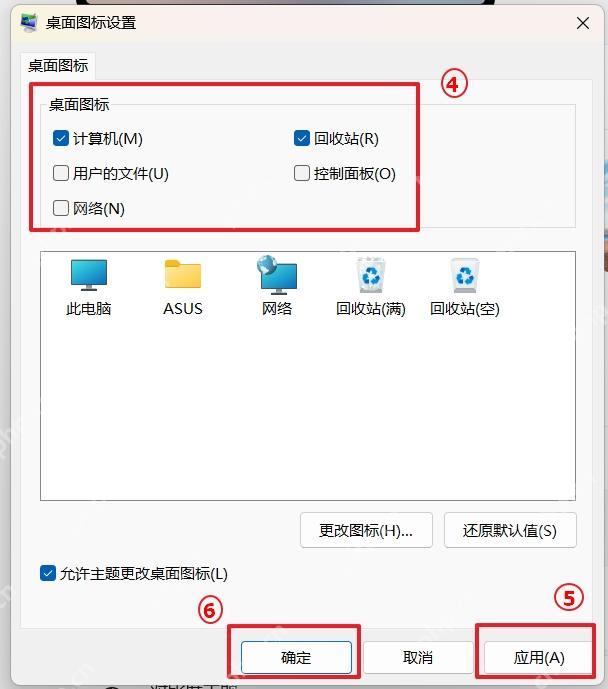
进入桌面图标设置窗口后,把计算机/此电脑、回收站、控制面板 这些你常用的系统图标一起勾上,再点应用或确定。这一步恢复的是系统自带入口,不需要重装任何软件;如果只有某个应用快捷方式没了,那是另一条排查线。
勾完还没显示时,先刷新桌面再看
应用以后如果桌面没立刻变化,先在桌面空白处点右键执行一次刷新。还不行的话,再重启一次 Windows 资源管理器。只有系统图标已经回来了、某个软件快捷方式还不见时,再去开始菜单里重新发送到桌面,别把两类问题混着修。















