


windows 11 想无线投屏到电视,先确认电视本身支持 miracast 无线显示,或者已经接好微软支持页提到的无线显示适配器,然后让电脑和电视处在可互相发现的状态。实际连接时,最常用的入口就是按 win + k 选择电视;如果列表里根本不出现目标设备,再回系统显示设置和更新组件这条线排查会更稳。
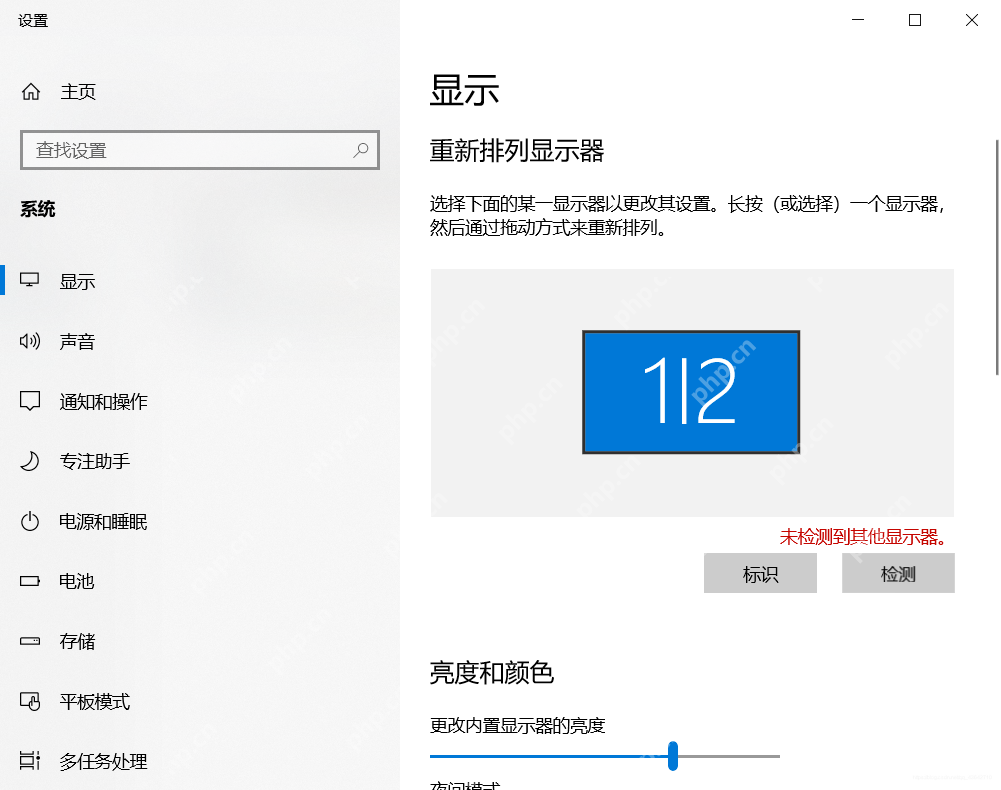
先到“系统 > 显示 > 多个显示器”确认系统能看到外部显示设备入口
按 Win + I 打开设置,进入 系统 > 显示,展开 多个显示器。微软支持页给出的思路很明确: 如果无线显示设备没有正常出现,就先看这里是否还保留 检测 或 连接 入口,再决定是环境问题还是系统组件没准备好。
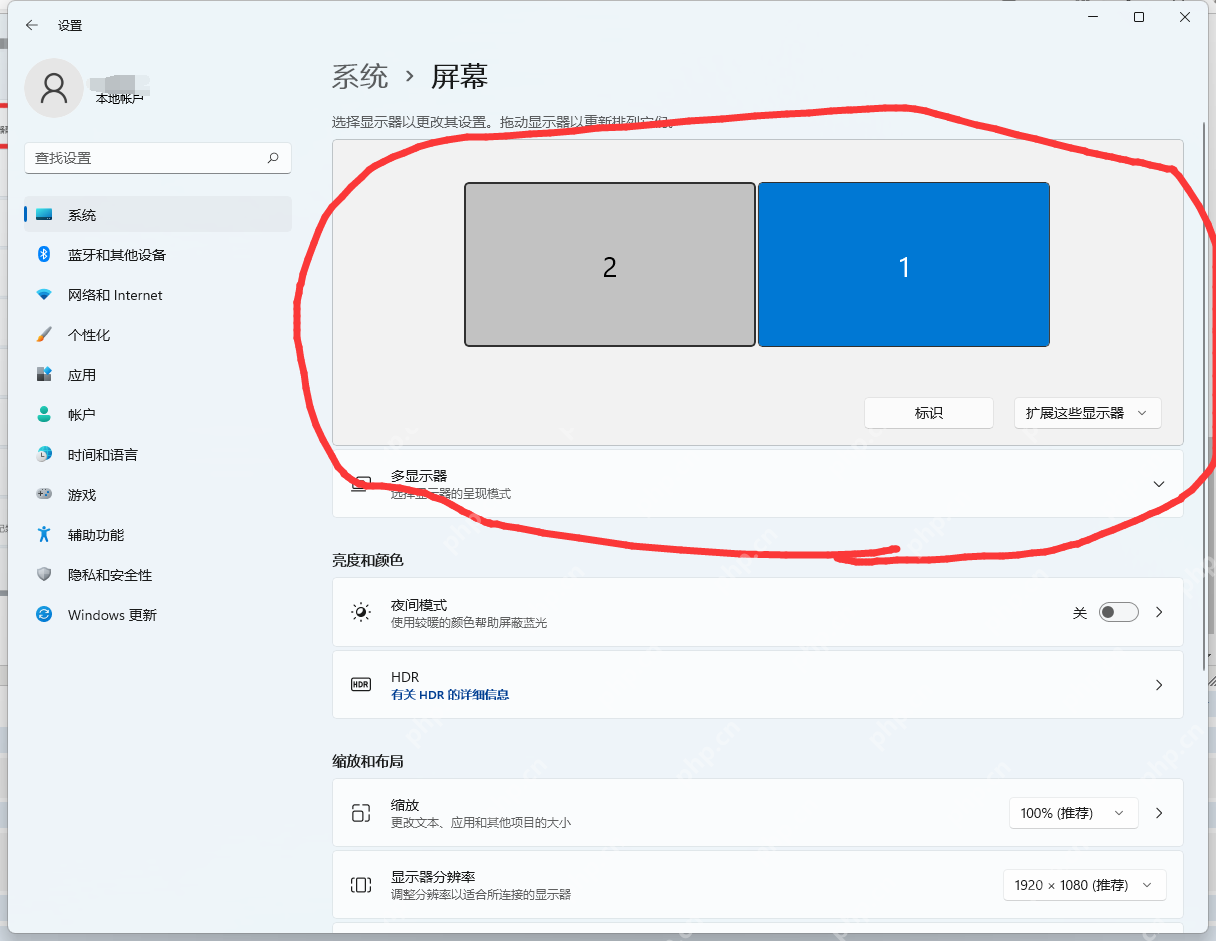
按 Win + K 选中电视后,再按场景切换复制或扩展
电视或无线显示适配器能被找到以后,回到桌面按 Win + K,从设备列表里选择目标电视。连接成功后,如果你只是想把电脑画面完整投到电视上,就用 复制;如果是边办公边让电视单独显示另一块内容,再把模式切到 扩展这些显示器 会更顺手。

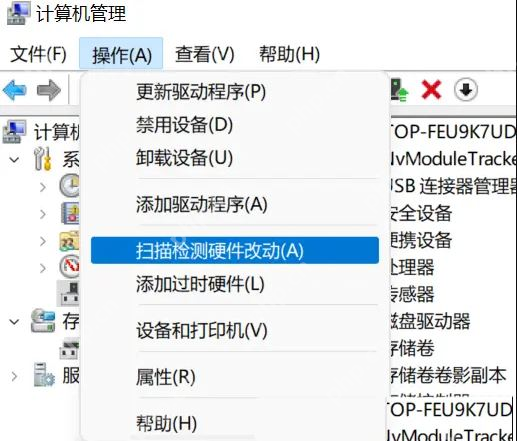
Win + K 找不到电视时,先让系统重新枚举一次显示相关硬件
如果按了 Win + K 没有设备,或者显示设置里的无线连接入口异常,先别急着判电视坏了。可以右键开始按钮打开 设备管理器,在 操作 菜单里执行 扫描检测硬件改动,让 Windows 重新识别当前显示链路;很多“搜不到电视”的情况,卡的就是这一层识别状态。
还是连不上时,把问题缩回到三个前提
最后重点只看三件事: 电视是否支持 Miracast 或接了兼容适配器、电脑这边 Wi-Fi 是否开启、以及 Windows 11 设备本身是否支持无线投屏。如果系统已经明确提示这台电脑不支持 Miracast,或者无线显示功能被厂商硬件限制,那就不要继续反复重试无线方案,直接改用 HDMI 或 Type-C 视频输出会更省时间。
















