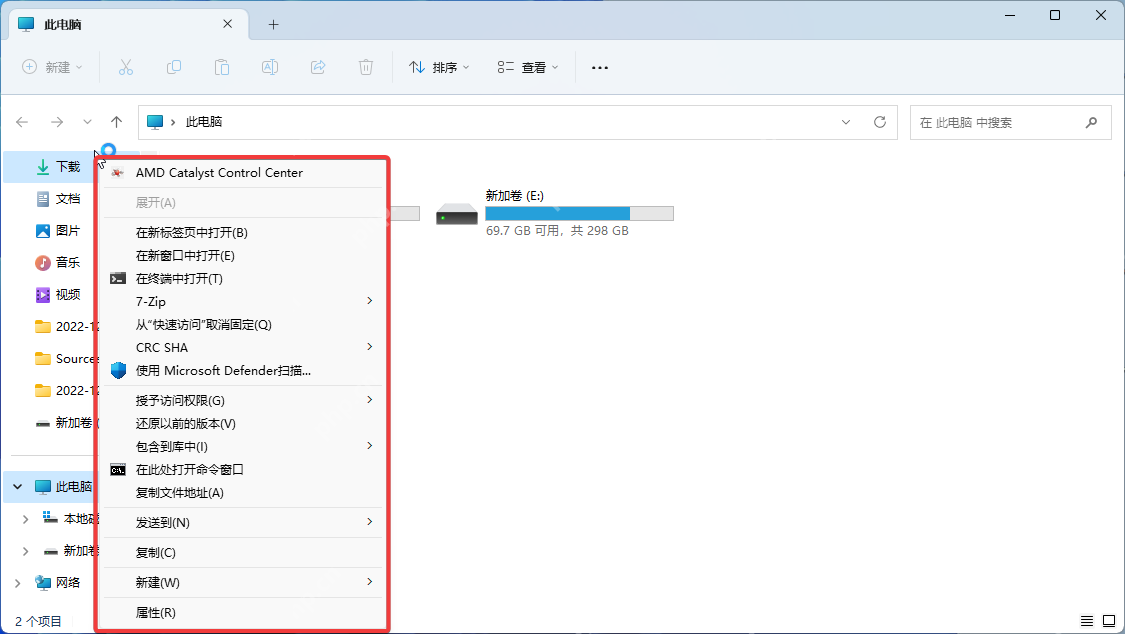
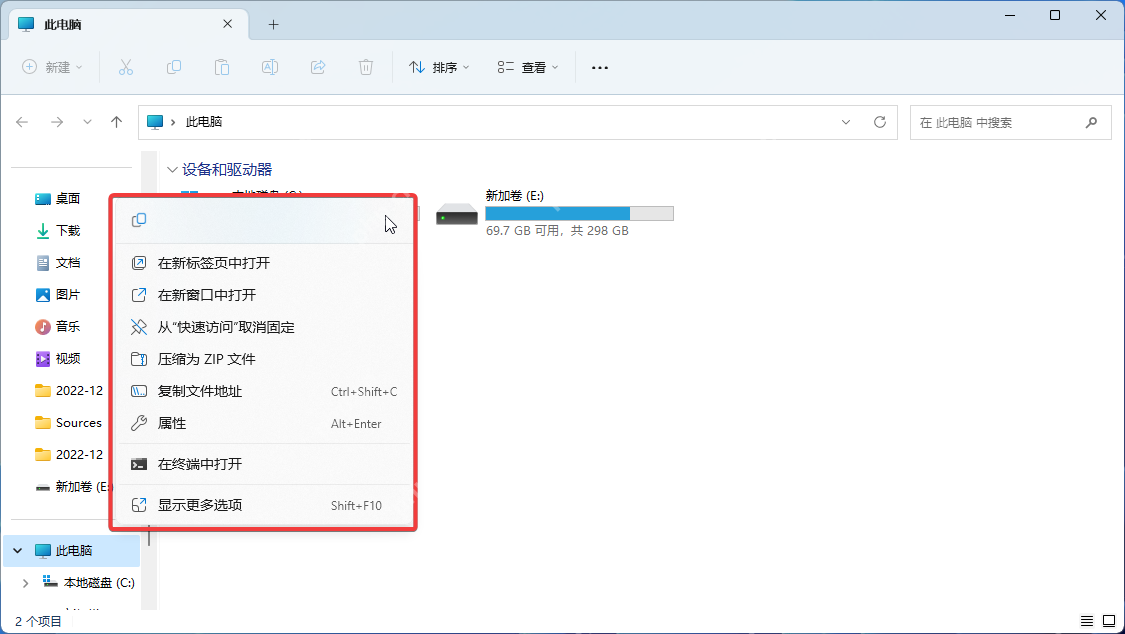
win11 新版右键菜单把不少常用项目折叠进了“显示更多选项”,用着别扭很常见。恢复思路其实就两条:要么临时用旧菜单入口凑合一下,要么直接把经典菜单开关写回注册表;前者快,后者稳,但改注册表前记得先留回退口。
临时要用旧菜单时,先点“显示更多选项”或直接按 Shift + F10
如果只是偶尔要找旧版右键里的项目,先别急着改系统。对文件或桌面空白处点右键后,直接点显示更多选项,或者按一次 Shift + F10,就能先调出旧版完整菜单,这一招适合临时处理压缩、第三方工具扩展项之类的需求。
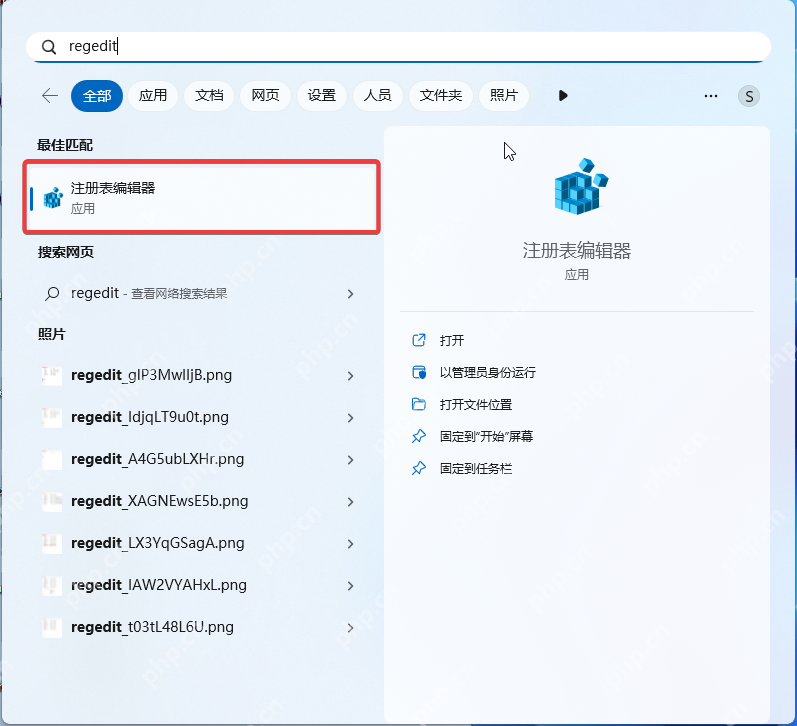
准备长期改回旧版前,先打开注册表编辑器
打算永久切回经典右键菜单,就按 Win + R 输入 regedit 打开注册表编辑器。正式改之前,先把后面要操作的 CLSID 分支导出一份备份,真想恢复 Win11 默认菜单时,直接删掉新建项或导回备份就行,别裸改不留后路。
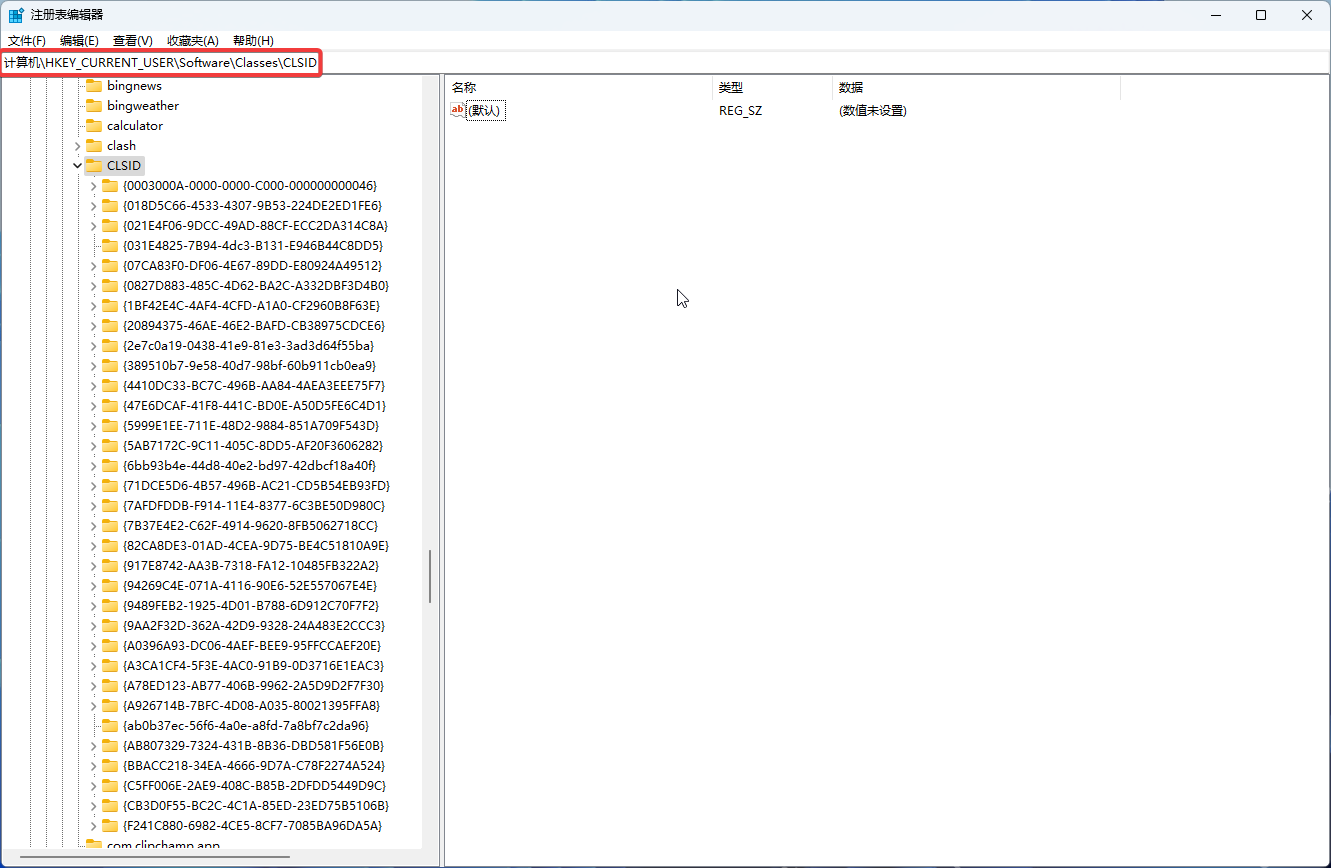
定位到 CLSID 路径,新建旧菜单对应的键值
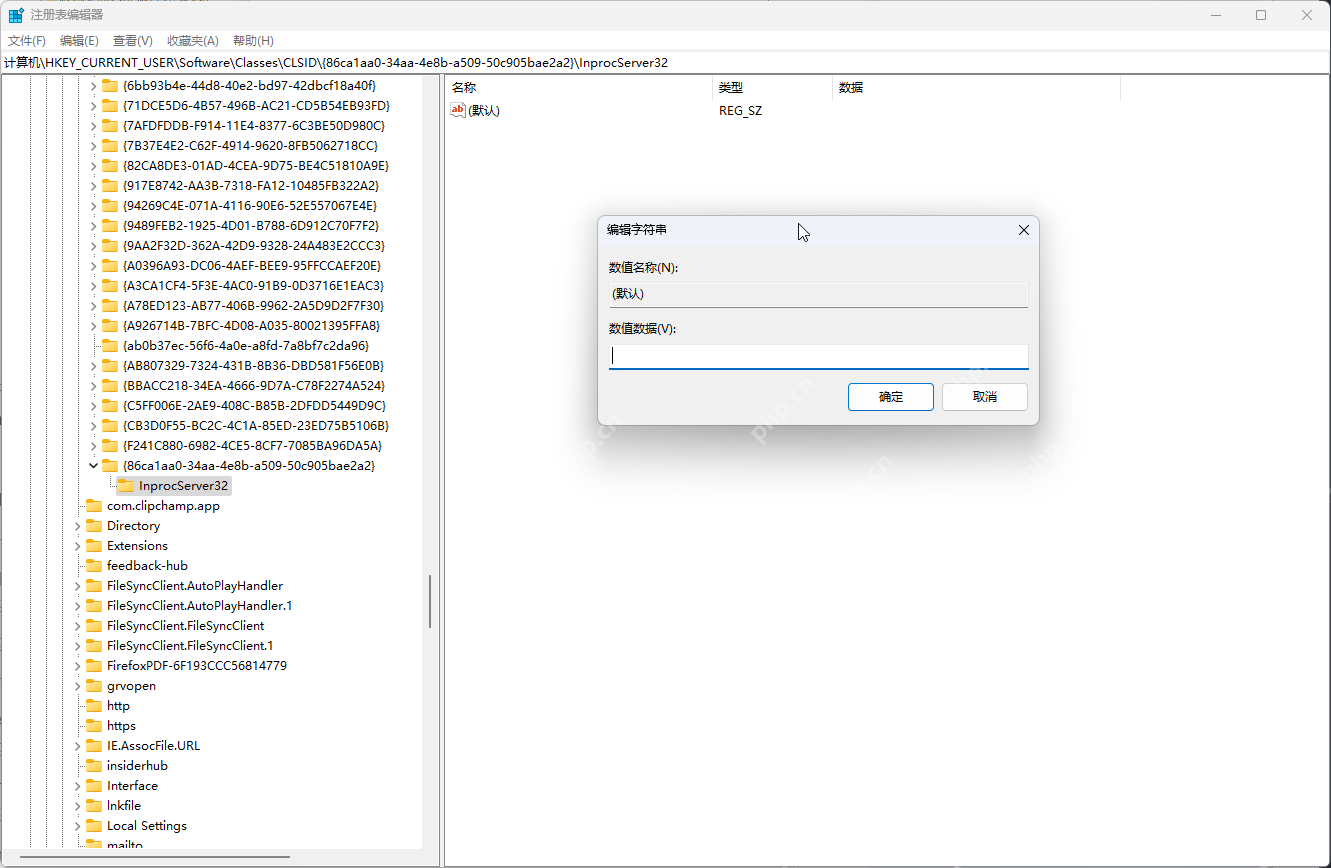
在注册表里定位到 HKEY_CURRENT_USER\Software\Classes\CLSID,再新建键 {86ca1aa0-34aa-4e8b-a509-50c905bae2a2},并在它下面继续新建 InprocServer32。路径一定要写完整,花括号也别漏;建错一层,右键菜单就不会按预期变化。

Windows 命令行编码与兼容规范。涵盖 GBK/UTF-8 编码、PowerShell/pwsh 互操作、Python/Node.js、Git 配置及代码生成规则。适用于 Windows 10/11 + MSYS2/Git Bash 环境下的所有命令行操作。
把 InprocServer32 的默认值保持为空
选中 InprocServer32 后,右侧默认值保持空白即可,不用额外填路径。很多人出问题就是在这里乱写内容,结果右键菜单没变,反而把回退难度抬高了;这一步照着空值来就够。
重启资源管理器后,再右键确认是不是已经回到旧版
键值写完以后,重启一次Windows 资源管理器,或者直接注销后重进桌面,再去右键文件或桌面空白处测试。看到经典右键菜单直接弹出来,就说明切换已经生效;以后如果想恢复 Win11 新版样式,把刚建的这一串键删掉再重启资源管理器即可。