


win10 局域网里找不到共享电脑,最常见的原因还是 网络发现没开、当前网络被当成公用网络,或者 发现服务没启动。先把共享发现链路捋顺,再去怀疑防火墙和 smb 版本,排查会更稳。
先进入网络和共享中心,确认当前网络环境
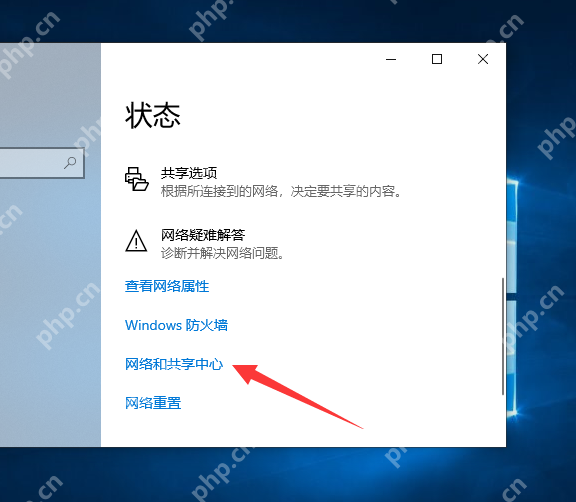
打开 设置 > 网络和 Internet > 状态,进入 网络和共享中心。如果当前网络被系统识别成公用网络,家里或办公室这种可信局域网建议先改成专用网络,再继续后面的共享发现设置。
在高级共享设置里开启网络发现和文件打印机共享
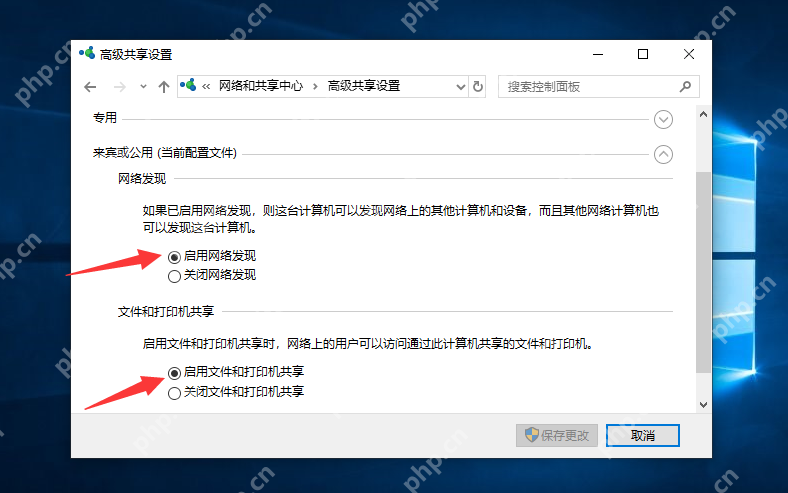
进入 高级共享设置 后,展开当前正在使用的配置文件,先启用 网络发现,再打开 文件和打印机共享。微软现在的共享排障文档也把这一步放在很前面,因为只要这组开关没开,资源管理器网络页往往就是空的。
再检查发现服务是不是已经自动运行
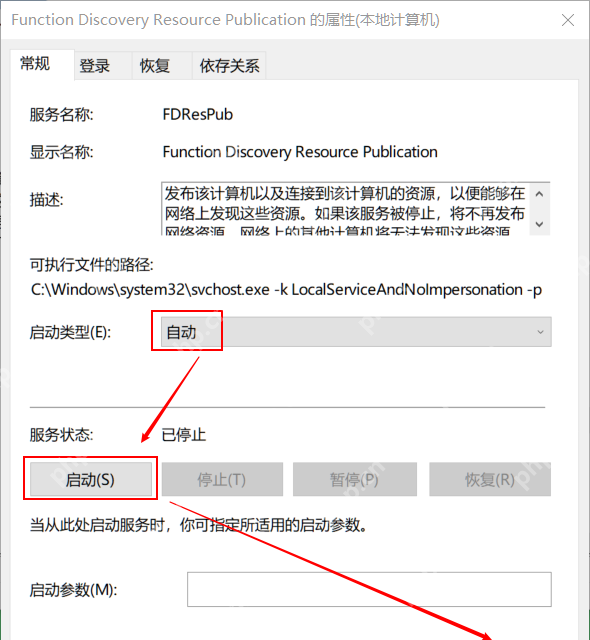
按 Win + R 输入 services.msc,重点检查 Function Discovery Provider Host、Function Discovery Resource Publication、SSDP Discovery 和 UPnP Device Host 这些服务。至少前两个最常见,启动类型建议设为自动或自动延迟启动,当前没跑起来就先手动启动一次。

回到资源管理器的“网络”页做最终验证
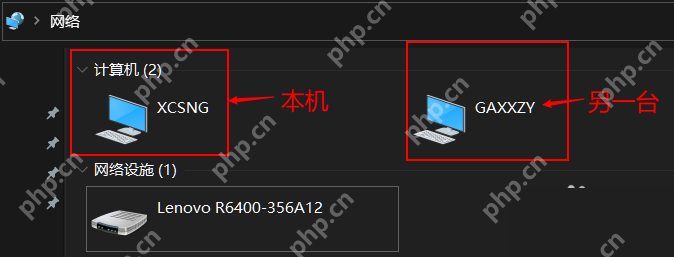
设置改完后,打开资源管理器左侧的 网络,刷新看看能不能看到目标共享电脑。要是本机能看到自己却看不到对方,就去对方电脑上照着同样的步骤开一次网络发现和共享,别只在单边机器上调。
仍然找不到时,再用电脑名或 IP 直接访问
资源管理器地址栏里直接输入 \电脑名 或 \IP地址,可以帮助你判断问题到底是“自动发现失败”,还是“共享本身也没通”。如果直连能开,问题多半就在发现链路;如果直连也不通,再继续查账户权限、防火墙和 SMB 设置更合理。

















