


win10 里“输入法不见了”其实常见有两种情况:一种是任务栏右下角的 输入指示器 没了,另一种是旧式的 桌面语言栏 不见了。微软现在的官方说明也明确写了,这两个表现和 高级键盘设置 里的“在可用时使用桌面语言栏”选项直接相关,所以先别乱删输入法,先把显示方式理顺。
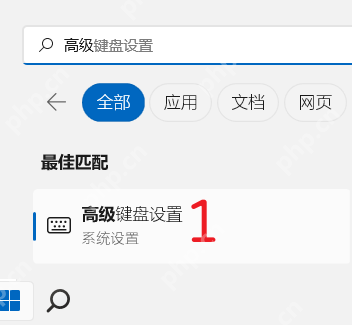
先搜索并打开“高级键盘设置”
点开始菜单,直接搜索 高级键盘设置 并打开。这个入口比在控制面板、语言设置和输入法设置里反复绕更准,因为任务栏输入指示器和桌面语言栏的切换控制都在这里。
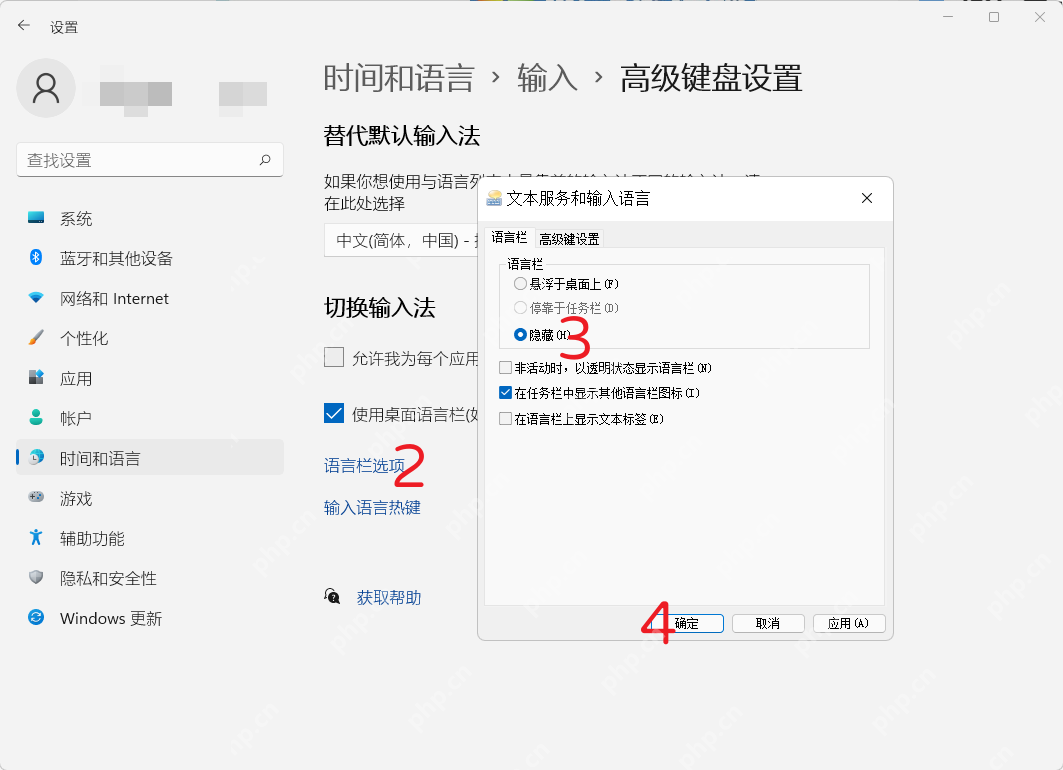
需要桌面语言栏时,进“语言栏选项”把它重新显示出来
如果你想恢复的是那种可以浮动、停靠在任务栏上的传统语言栏,就从高级键盘设置里进入 语言栏选项,在 文本服务和输入语言 窗口里把语言栏改成 停靠于任务栏 或 浮动在桌面上。改完以后语言栏一般会立刻回来。

如果你更想恢复右下角的小输入法图标,就检查这个开关
微软文档特别提醒:如果取消勾选 在可用时使用桌面语言栏,任务栏右下角的 输入指示器 会重新出现;但这样做的代价是旧式桌面语言栏不再显示。所以这一步没有绝对对错,关键看你是想要桌面语言栏,还是想要任务栏里的小语言图标。
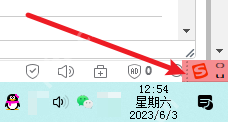
仍然不显示时,再回任务栏系统图标看“输入指示器”
如果你已经把显示方式调对了,任务栏里还是没图标,就再回 任务栏设置 里的系统图标开关看一下 输入指示器 有没有被关掉。只有在确认显示开关、桌面语言栏模式和输入法本体都正常后,才需要考虑重装输入法或新建用户配置测试。
















