win10 显示 wifi 已连接,但网页打不开、软件也走不出去,说明问题多半不在“有没有连上无线”这一层,而是在 旧网络配置、dns/ip 获取 或 网络栈本身。微软当前联网排障页也把这类情况单独拆出来讲,所以排查顺序不要反过来,先处理当前这条 wifi 记录,再把网络重置留到最后。
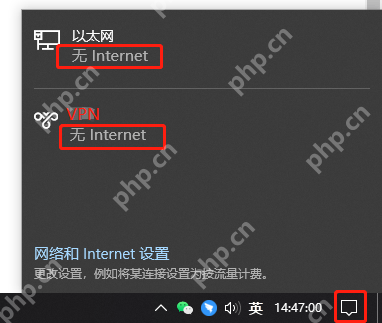
先确认状态确实是“已连接但无 Internet”
先点右下角网络图标,或者打开 设置 > 网络和 Internet,看系统是不是明确给你打出 无 Internet、已连接但受限 之类的状态。只有先把现象看准,后面的忘记网络、网络重置才不会用错对象。
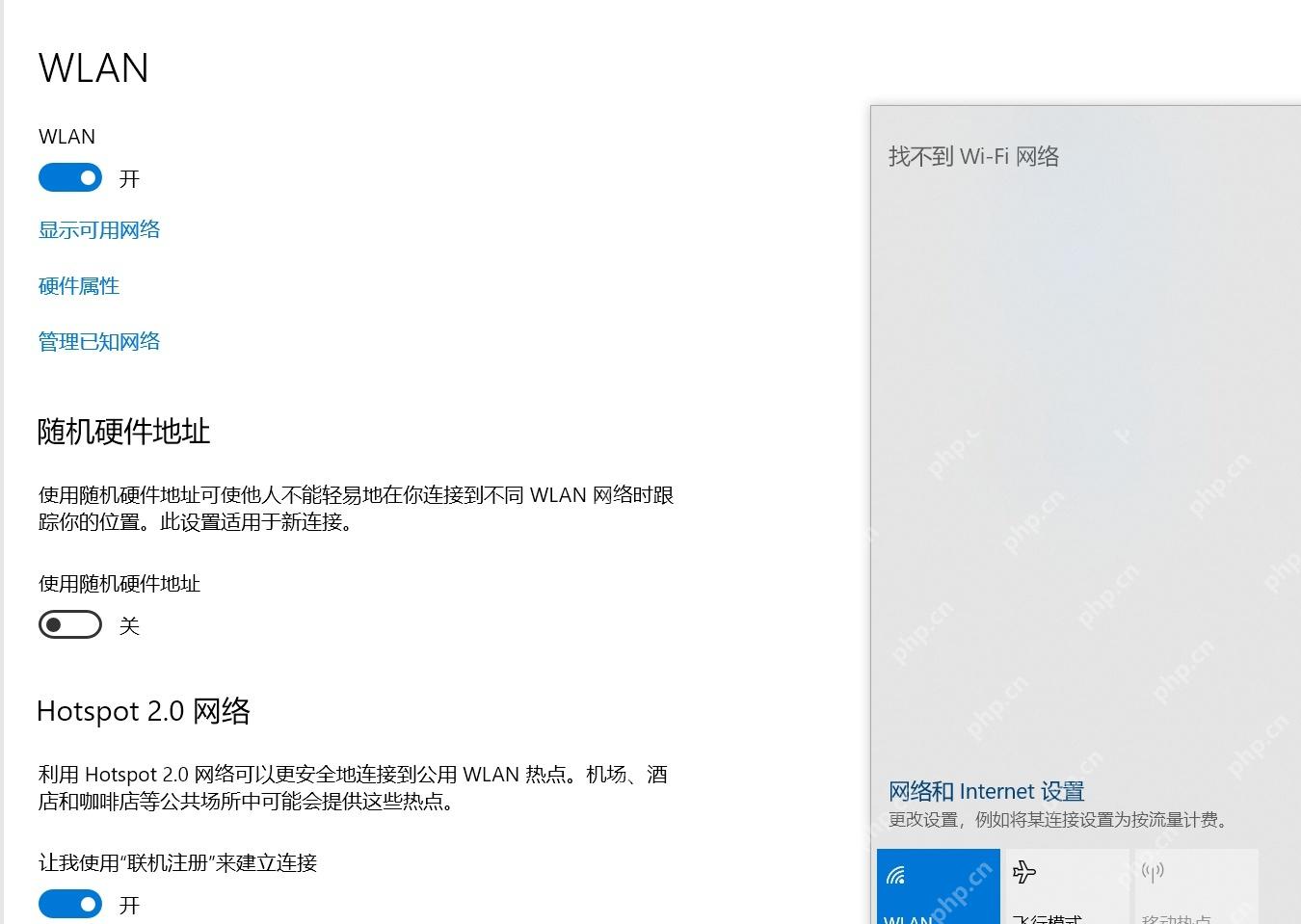
进 WLAN 设置页,顺着当前这条无线记录往下查
打开 WLAN 页面后,先记下你现在连着的 WiFi 名称,再点 管理已知网络。这里显示的是这台 Win10 保存过的无线配置,不是附近所有热点;后面我们要处理的,就是当前这条“看着已连接但上不了网”的记录。
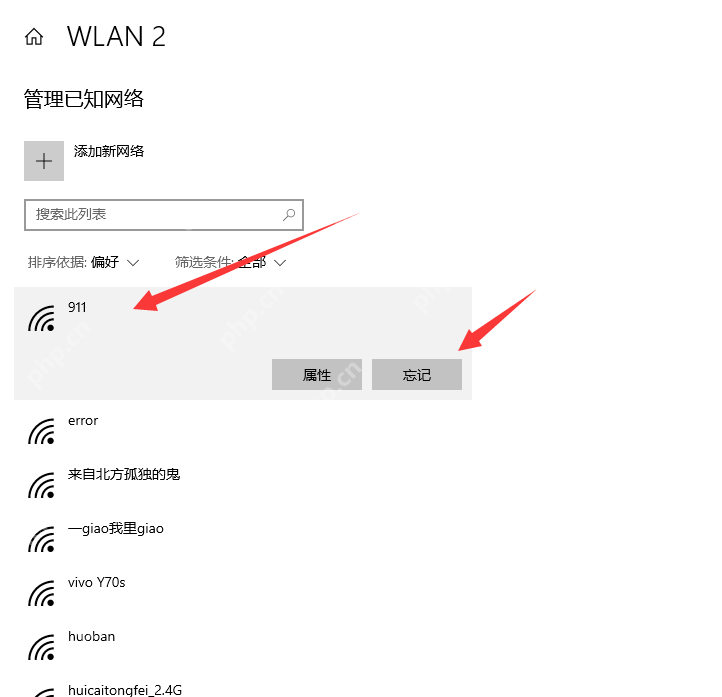
先把这条 WiFi 忘记,再重新输入密码连接一次
进入目标 WiFi 的详情以后,先点 忘记,再回到无线列表重新输入密码连接。这样会顺手清掉旧密码、旧认证缓存和异常的本地配置;只是要提前确认你手里有正确密码,别忘记以后反而连不回去。

在 Windows 11 上"直接发声"的 TTS(从 WSL2/TUI 调用 powershell.exe + System.Speech)。适用于用户说"说出来/读出来/语音播报/用TTS",或反馈"没声音/tts 生成的 mp3 是空的/播不出来",以及需要中文语音但 OpenClaw 内置 tts 不可用时。
重连无效时,再打开“网络重置”看看是否需要最后收尾
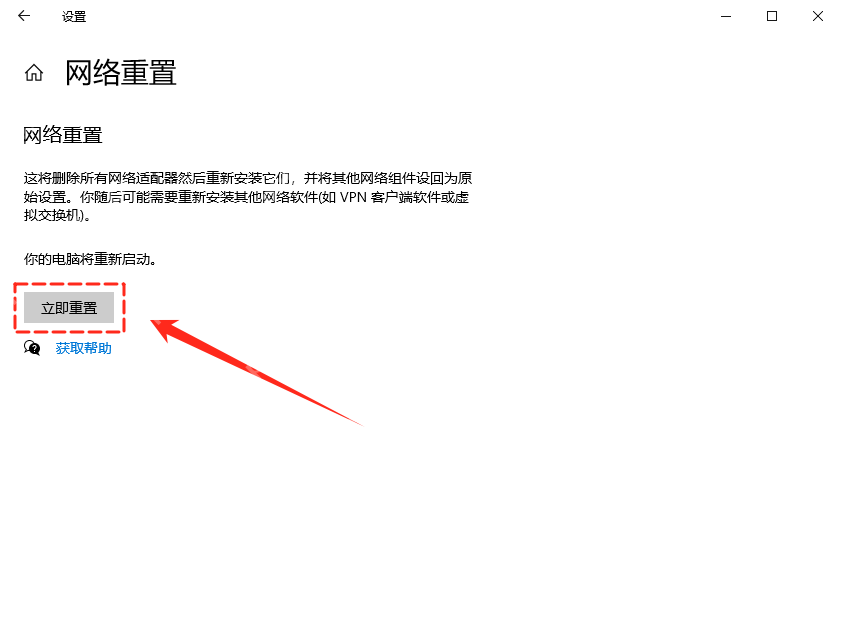
如果忘记并重连以后还是无 Internet,再回到 状态 页面,打开 网络重置。这一步会把网络适配器删掉重装,也可能让代理、固定 IP、虚拟网卡配置一起被清掉,所以它更适合放在前面办法都没用的时候再出手。
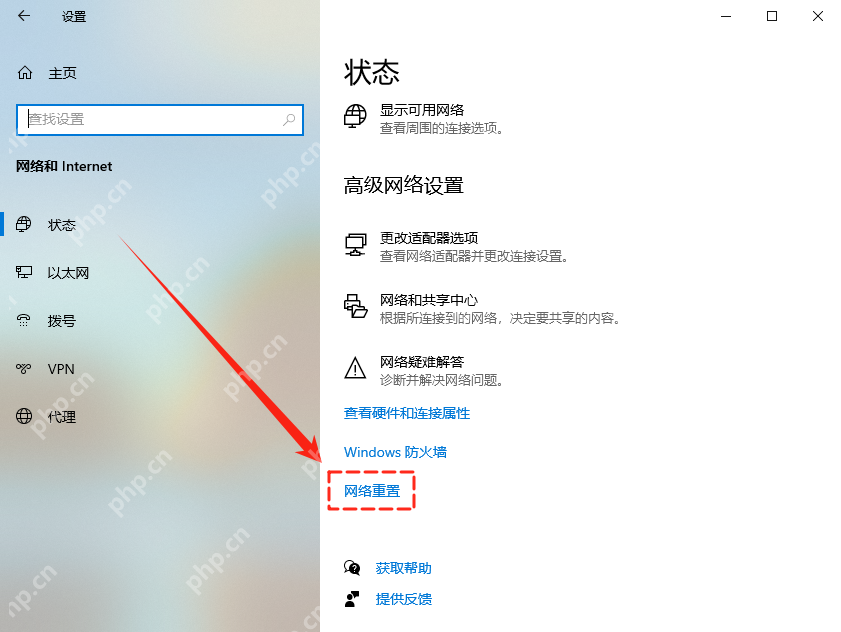
确认要清空网络配置时,再点“立即重置”
真正执行前,先把固定 IP、DNS、公司代理、校园网客户端或远程办公网络参数记下来。准备好了再点 立即重置,然后按系统提示重启电脑;重启后如果只有这台机器仍旧没网,就继续朝网卡驱动排查,如果手机和别的电脑也一起没网,重点就该回到路由器和宽带本身。