微软最近发布了专为iphone用户打造的outlook应用,不少用户对这款新工具的操作还不太熟悉。本文将全面解析ios版outlook的实用功能与操作要点,助您快速掌握邮件收发、日程安排等核心能力,提升日常办公效率。
1、请确保您的Windows电脑运行的是Windows 10系统,并已安装桌面端Outlook程序(即任务栏或开始菜单中常见的蓝色信封图标)。

2、启动Outlook后,第一步是添加账户。若您已有Microsoft账号(如Outlook.com、Hotmail或OneDrive账户),可直接登录;若尚未注册,需先创建一个新账号再继续设置。

3、在登录界面输入您的微软账户邮箱地址,点击“下一步”即可进入身份验证流程。
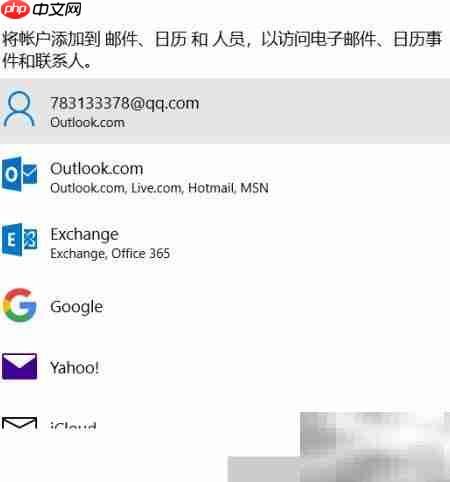
4、系统正在为您配置账户信息,请稍候片刻,账户将自动完成初始化。

5、桌面版Outlook界面清晰、功能丰富,不仅支持标准邮件收发,还兼容QQ邮箱、163邮箱等多种第三方服务,满足不同场景下的通信需求。

6、这是iPhone上Outlook应用的官方图标及主界面预览,呈现了iOS系统下简洁直观的设计风格。


7、首次打开App时,建议点击“入门指南”了解基础操作;已熟悉界面的用户,可直接点击左上角三条横线图标展开主菜单。

8、在账户添加页面,准确输入您的邮箱地址,然后轻触“添加账户”按钮,系统将自动识别服务商类型。

9、接下来请输入与该邮箱绑定的密码,注意区分大小写并确保输入无误。

10、为保障账户安全,系统会要求绑定手机号。确认号码后,验证码将即时发送至手机,输入收到的六位数字即可完成验证。

11、当提示授权Outlook访问通讯录、日历等系统权限时,点击“是”或“允许”即可顺利启用全部功能。
12、浏览完内置的新手引导手册后,您就能轻松上手,开始高效管理各类事务了。